エプソンのプリンターで印刷結果がかすれる場合の対処方法
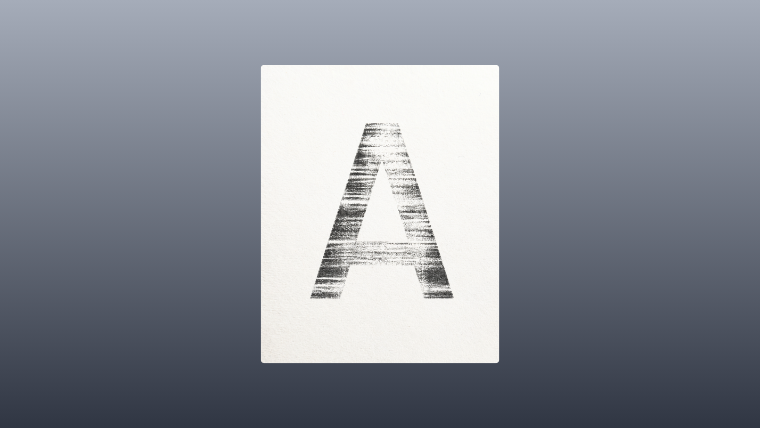
エプソンのプリンターで印刷結果がかすれる場合は、以下の内容が原因だと考えられます。
- プリンター本体のノズルが詰まっている。
- 用紙種類の設定が異なっている。
このページでは、印刷結果がかすれる場合の対処方法を解説しています。
ぜひ参考にしてみて下さいね!
エプソンのプリンターで印刷結果がかすれる場合の対処方法
エプソンのプリンターで印刷結果がかすれる場合の対処方法は、以下の3つです。
- ノズルチェックパターン印刷して、プリンターのノズルが詰まっていないか確認する。
- 用紙種類の設定を確認する。
- 印刷品質の設定を「きれい」にしてみる。
1つ1つ解説しますね。
①ノズルチェックパターン印刷して、プリンターのノズルが目詰まりしていないか確認する。
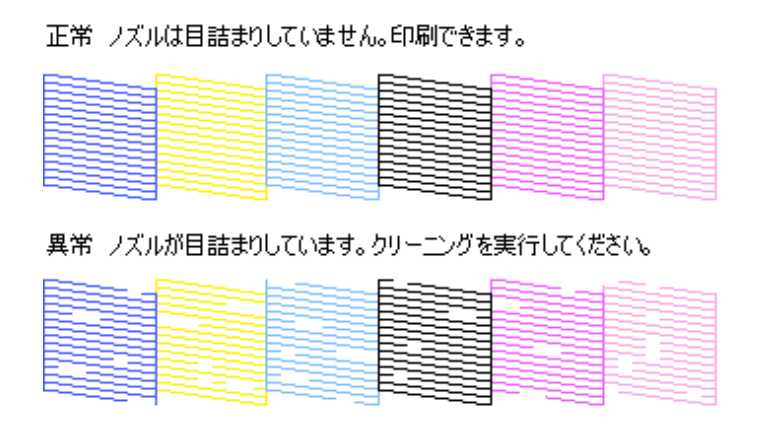
画像引用元:epson.jp
写真の色味がおかしい場合は、プリンターのノズルが目詰まりしている可能性があります。
ノズルチェックパータンを印刷して、線が途切れている箇所がないか確認してみてください。
パターンの結果が正常なら、「②用紙種類の設定を確認する。」の解説をご覧下さい。
もしもノズルが目詰まりしていることが分かったら、ヘッドクリーニングを行ってみてくださいね。
ノズルチェックパターンの印刷方法と、ヘッドクリーニングを実行する方法は、エプソンのよくあるご質問FAQで解説されています。
>>ノズルチェック・ヘッドクリーニングの手順について教えてください|エプソンよくあるご質問FAQ
②用紙種類の設定を確認する。
エプソンのプリンタードライバーは、選択した用紙種類の設定によって吐出するインク量を調整しています。
実際に使用する用紙と用紙種類の設定が異なっていると、くすんだ色合いで印刷されたりなど、パソコンのモニターで見る色と大きく異なる色合いでプリントされてしまいます。
▼用紙種類の設定方法は、エプソンのよくあるご質問FAQで解説されています。
>>プリンタードライバーの用紙種類の設定方法を教えてください|エプソンよくあるご質問FAQ
③印刷品質の設定を「きれい」にしてみる。
- ノズルチェックパターンは正常に印刷される。
- 用紙種類の設定も正しく合わせている。
それでも印刷結果がかすれる場合は、プリンタドライバーの印刷品質の設定を「きれい」にして印刷してみましょう!
「きれい」の設定をするとインクが出る量が増えるため、かすれが軽減できることがあります!
エプソンのプリンターで印刷結果がかすれる場合の対処方法まとめ
以上、エプソンのプリンターで印刷結果がかすれる場合の対処方法についての解説でした。
- ノズルチェックパターン印刷して、プリンターのノズルが詰まっていないか確認する。
- 用紙種類の設定を確認する。
- 印刷品質の設定を「きれい」にしてみる。
上記のいずれかの対処方法で改善することが多いので、ぜひ試してみてくださいね!