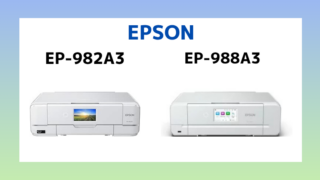
エプソンEP-982A3とEP-988A3の違いを比較|5つの違いについて解説!
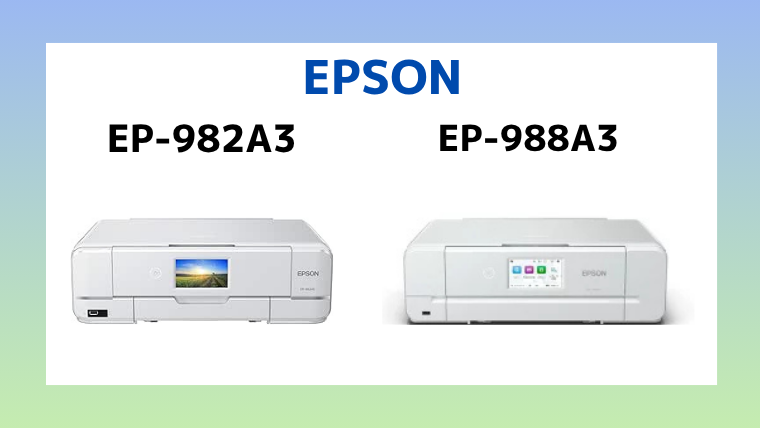
EP-982A3の後継機である、EP-988A3が2025年11月20日に発売されます!
EP-982A3とEP-988A3を比較してみたところ、違いは以下の5つでした。
- 新機能「かんたん画質調整機能」が搭載。
- よく使うメニューを3つまで登録できる「らくらくモード」が搭載。
- 赤外線プリント対応or非対応の違い。
- 対応OSの違い。
- 対応インクの違い。
この記事では、EP-982A3とEP-988A3の違いを解説しています。
- 80番/80L(とうもろこし)のインクが対応しているプリンターを使いたい。
- 赤外線プリントの機能を使いたい。
- WindowsXP(ServicePack3)やWindows Vistaのパソコンと接続して使いたい。
という方は、旧モデルのEP-982A3がおすすめです(^^)/
- 「文字が印刷できない」「印刷結果の色味がおかしい」「文字がぼやけて印刷される」などの印刷トラブルを、自動で調整してくれる機能を使いたい。
- よく使うメニューを簡単に選べるようにしたい。
という方は、新製品のEP-988A3がおすすめですよ(^-^)
プリンター選びに悩んでいる方や、EP-982A3とEP-988A3のどちらにするか迷っている方の参考になれたら幸いです。
▼旧モデルEP-982A3はこちら。


 ポチップ
ポチップ
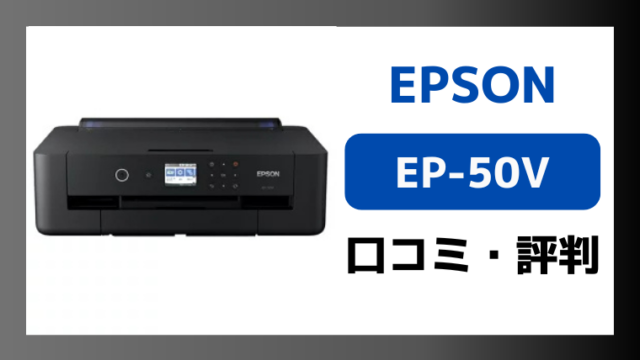
▼EP-982A3の口コミ・評判はこちらの記事でご紹介しています♪

▼新製品EP-988A3はこちら!
 ポチップ
ポチップ
エプソンEP-982A3とEP-988A3の違い
EP-982A3とEP-988A3を比較してみたところ、違いは以下の5つでした。
- 新機能「かんたん画質調整機能」が搭載。
- よく使うメニューを3つまで登録できる「らくらくモード」が搭載。
- 赤外線プリント対応or非対応の違い。
- 対応OSの違い。
- 対応インクの違い。
それぞれ解説しますね!(*^^*)
新機能「かんたん画質調整機能」が搭載。
新製品EP-988A3には、「かんたん画質調整機能」という新しい機能が搭載されています。
かんたん画質調整機能とは、「文字が印刷できない」「印刷結果の色味がおかしい」「文字がぼやけて印刷される」など、印刷のトラブルを自動で調整してくれる機能です。
調整パターンを印刷し、スキャナーに読み込ませるだけで、プリンターが自動で印刷品質のトラブルを調整してくれます。
引用元:https://www.epson.jp/
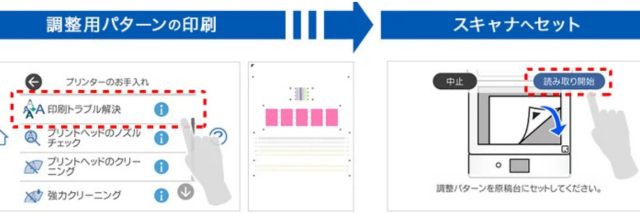
従来のプリンターだと、ヘッドクリーングとノズルチェックを交互に何度も行うため、操作時間も手間もかかっていましたが、かんたん画質調整機能を使えば調整パターンをスキャナーで読み込ませるだけなので楽ちんです♪
よく使うメニューを3つまで登録できる「らくらくモード」が搭載。
新製品EP-988A3では、よく使うメニューを3つまで登録できる「らくらくモード」が搭載されています。
引用元:https://www.epson.jp/
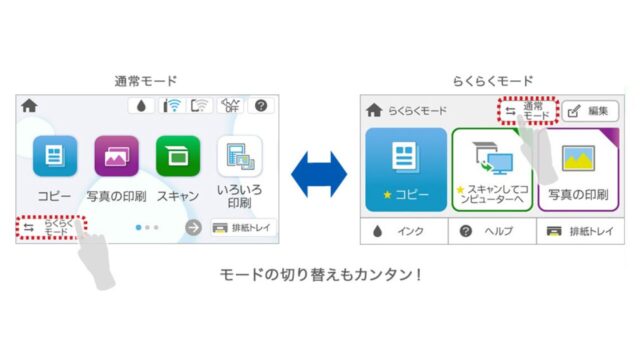
らくらくモードの機能を使うことで、タッチする回数が減り、効率良く簡単に操作ができるので、機械が苦手な方でも安心ですね(*^^*)
赤外線プリント対応or非対応の違い。
旧モデルのEP-982A3は赤外線プリント対応していますが、新製品のEP-988A3は赤外線プリント非対応です。
赤外線プリントの機能を使いたい方はご注意ください。
対応OSの違い
旧モデルEP-982A3はWindows XPとWindows Vistaも対応していましたが、新製品EP-988A3はWindows7以降が対応です。
つまり、EP-988A3はWindows XPとWindows Vistaには対応していません。
Windows XPまたはWindows Vistaのパソコンを使っている方は要注意です。
【※EP-982A3の対応OSについての補足※】
- Windows XPに関しては、32bitはSP3以降、64bitはSP2以降の対応となります。
- Windows Vistaは、SP関係なく32bitと64bitどちらも対応しています。
対応インクの違い。
EP-982A3の対応インクは「80番/80L(とうもろこし)」でしたが、新製品EP-988A3の対応インクは「クジラ(KZR)」です。
EP-982A3からEP-988A3に買い替えを検討されている方や、「80番/80L(とうもろこし)」のインクカートリッジが使えるプリンターを探している方はご注意くださいね。
▼旧モデルEP-982A3はこちら。
ポチップ
▼EP-982A3の口コミ・評判はこちらの記事でご紹介しています♪
▼新製品EP-988A3はこちら。
ポチップ
エプソンEP-982A3とEP-988A3の比較表
エプソンの公式サイトに記載されているEP-982A3とEP-988A3それぞれの製品の仕様を見て、表にまとめてみました。
| EP-982A3 | EP-988A3 | |
| 液晶モニター | 4.3型タッチパネル | 4.3型タッチパネル |
| 印刷可能サイズ | L判~A4 | L判~A4 |
| コピー・スキャン | 可能 | 可能 |
| ファクス | 非対応 | 非対応 |
| インク構成 | 染料6色(独立) | 染料6色(独立) |
| 対応インク | 80/80L(とうもろこし) | クジラ(KZR) |
| 印刷速度 (L判サイズの写真) | 約13秒 | 約13秒 |
| 自動両面印刷 | 対応 | 対応 |
| 有線LAN接続 | 対応 | 対応 |
| 無線LAN接続 | 対応 | 対応 |
| Wi-Fi Direct | 対応 | 対応 |
| USBケーブルで パソコンと接続 | 対応 | 対応 |
| スマホ・タブレット からの印刷 | 対応 | 対応 |
| 赤外線通信で印刷 | 対応 | 非対応 |
| メモリーカード を使って印刷 | 対応 | 対応 |
| USBメモリー を使って印刷 | 対応 | 対応 |
| CDレーベルの印刷 | 対応 | 対応 |
| 給紙方法 | 前面2段カセット 背面手差し(1枚) | 前面2段カセット 背面手差し(1枚) |
| 交換メンテナンスボックス | 対応 | 対応 |
| プリンター本体の重さ | 約8.5キロ | 約8.5キロ |
対応インクと赤外線プリントが対応・非対応の違いはありますが、基本的な仕様はほぼ同じですね(^-^)
▼旧モデルEP-982A3はこちら。
ポチップ
▼EP-982A3の口コミ・評判はこちらの記事でご紹介しています♪
▼新製品EP-988A3はこちら。
ポチップ
エプソンEP-982A3とEP-988A3の共通の機能
EP-982A3とEP-988A3はカラリオシリーズの上位機種モデルで、便利な機能が豊富に揃っています(^^)/
- A3サイズが印刷できる。
- 4.3型のタッチパネル
- コピー機能付き
- プリンターだけで写真の印刷ができる
- スキャン機能付き
- 普通紙と写真用紙どっちもセット可能な前面2段カセット
- 排紙トレイが自動で開く
- 自動両面印刷ができる
- CDレーベルプリント対応
- 無線LAN接続対応
- スマホとの接続設定が簡単
A3サイズが印刷できる


EP-982A3とEP-988A3は、背面手差し給紙でA3サイズの印刷ができるプリンターです。
※背面手差しは1枚のみセット可能。
EP-982A3とEP-988A3は、A3サイズ対応のモデルの中では比較的コンパクトサイズですので、あまり場所を取らないというメリットもありますよ(*^^*)
4.3型のタッチパネル

EP-982A3とEP-988A3の液晶モニターは4.3型のワイドタッチパネルです。
画面が大きいから文字が読みやすく、メニューの選択は指でタッチするだけなので簡単です(^^)/
コピー機能付き

プリンター単体でコピーを行うことができます。
自宅で書類や写真をコピーすることが可能なので、わざわざコンビニに行かなくても良いので便利ですよね(^-^)
倍率の設定ができるので、拡大・縮小のコピーも可能ですよ。
また、コピー機能の倍率設定は、25~400%の範囲で設定できます。
用紙サイズに合わせて自動的に拡大または縮小してコピーする「オートフィット」という設定もありますよ(^-^)/
「オートフィット」という設定は細かい数字を設定する必要がないので、基本的には「オートフィット」の設定でコピーして頂くのがおすすめです(^^♪
プリンターだけで写真の印刷ができる

メモリーカードやUSBメモリーをプリンターに差し込んで、プリンターだけで写真を印刷することもできます。
コンビニや写真屋さんに行かなくても、自宅で写真を印刷することができますよ。
トリミングができるので、写真の一部を拡大してプリントすることも可能です。
スキャン機能付き
スキャン機能が付いているので、書類や写真をプリンターに読み込ませてデーター化し、パソコンやスマホに保存することができます。
ファイル形式は、JPEG、PDFなどが選べますよ。
スキャン機能は、
- 書類をデーター化してメールに添付して送りたい。
- 写真が色あせていないうちに、データー化してパソコンに取り込みたい。
といった場合に役立ちます。
普通紙と写真用紙どっちもセット可能な前面2段トレイ

前面の用紙トレイに用紙をセットしたまま、プリンターの中に収納しておくことができます。
また、用紙トレイが2段あるので、上トレイには写真用紙、下トレイには普通紙をセットすることができます。
用紙の入れ替えを行う手間があまりかからないので、効率良く作業することができますよ(^^)
排紙トレイが自動で開く
排紙トレイを手動で引き出すタイプのプリンターだと、排紙トレイが納まったまま印刷を実行すると「排紙トレイを手で引き出してください」のエラーメッセージが出ます。
EP-982A3とEP-988A3は排紙トレイが自動で開くので、わざわざ手動で引き出す必要がないですし、「排紙トレイを手で引き出してください」のエラーメッセージにイライラすることもありません(^^)/
自動両面印刷ができる
手動で両面印刷をする場合、片面の印刷が終わったら、印刷物を手でひっくり返してプリンター本体にセットし直しすという手間がかかります。
枚数が多い場合は、とても面倒だし大変です。
自動両面印刷ができるプリンターなら、設定するだけで楽に両面印刷することができますよ(^^)/
CDレーベルプリント対応

ディスクのコピーが可能です。
エプソンのパソコン用アプリケーション「Epson Photo+」を使えば、ディスクに写真や文字をプリントすることができますよ。
もちろん「Epson Photo+」は無料で使えます(*^^*)
無線LAN接続対応
無線LAN接続に対応しているから、パソコンとプリンターを繋ぐケーブルが無くても印刷が可能です。
スマホからの印刷や、書類や写真をスキャン(データ化)してスマホに取り込むこともできますよ(^^)/
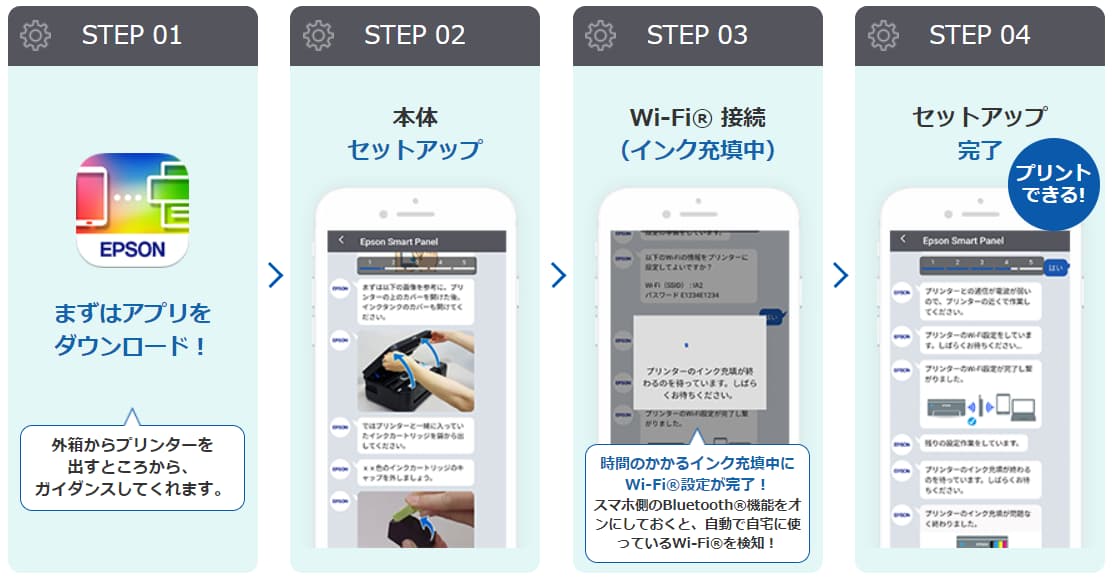
プリンターの初期セットアップを行う際に、スマホ・タブレット用のアプリ「Epson Smart Panel」を使えば、Wi-Fi接続の設定まで完了せることができます。
引用:https://www.epson.jp
スマホとの接続設定が簡単

「Epson Smart Panel」を使って、プリンターの画面に表示されるQRコードをスマホで読み取るだけで、スマホとプリンターを簡単に繋げることが(^^♪できます。
パスワードを入力する必要がないので、楽ちんですよ(^^♪
▼旧モデルEP-982A3はこちら。
ポチップ
▼EP-982A3の口コミ・評判はこちらの記事でご紹介しています♪
▼新製品EP-988A3はこちら。
ポチップ
エプソンEP-982A3とEP-988A3の違いを比較まとめ
以上、エプソンEP-982A3とEP-988A3の違いについての解説でした!
EP-982A3とEP-988A3を比較してみたところ、違いは以下の5つでした。
- 新機能「かんたん画質調整機能」が搭載。
- よく使うメニューを3つまで登録できる「らくらくモード」が搭載。
- 赤外線プリント対応or非対応の違い。
- 対応OSの違い。
- 対応インクの違い。
- 80番/80L(とうもろこし)のインクが対応しているプリンターを使いたい。
- 赤外線プリントの機能を使いたい。
- WindowsXP(ServicePack3)やWindows Vistaのパソコンと接続して使いたい。
という方は、旧モデルのEP-982A3がおすすめです(^^)/
▼旧モデルEP-982A3はこちら。
ポチップ
▼EP-982A3の口コミ・評判はこちらの記事でご紹介しています♪
- 「文字が印刷できない」「印刷結果の色味がおかしい」「文字がぼやけて印刷される」などの印刷トラブルを、自動で調整してくれる機能を使いたい。
- よく使うメニューを簡単に選べるようにしたい。
という方は、新製品のEP-988A3がおすすめですよ(^-^)
▼新製品EP-988A3はこちら。
ポチップ
エプソンの長期保証「カラリオスマイルPlus」
もしものトラブルが発生したときに役立つ長期保証。
エプソンの長期保証「カラリオスマイルPlus」は、特別な5つの保証サービスを受けることができます。
- 引取修理サービス料金が何度でも無償!
- 修理料金が半額または全額無償!(利用回数の制限なし!)
- 落下破損、水こぼし、火災、落雷などによる物損トラブルも保証!
- 廃インク吸収パットの交換料金も何度でも無料!
- プリンターの初期設定を遠隔でサポート!
もしものトラブルのときのために備えておくと安心ですよ。
▼カラリオスマイルPlusの詳細は別記事にまとめました。
関連記事⇒カラリオスマイルPlusは必要?保証内容と注意点について解説!