プリンターの最新ファームウェア・アップデーターをダウンロードする方法と操作手順をわかりやすく解説
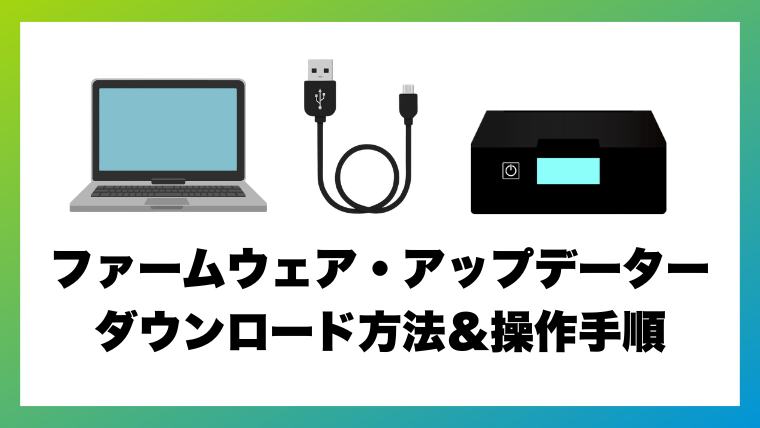
エプソンプリンターの最新ファームウェア・アップデーターのダウンロードする方法と操作手順をまとめました。
使っているプリンタ―に液晶画面が付いていない。
プリンター本体でアップデートを実行してみたが、上手くいかず失敗した。
プリンターの液晶画面に「Recovery Mode」というメッセージが表示され、操作ができなくなった。
上記に該当する場合は、プリンターと接続ができているパソコンで、ファームウェアのアップデートを行ってみましょう。
- ファームウェアのアップデートは時間がかかるので、余裕があるときに実行することをオススメします。
- 早く終わる場合は5分程度、長いと10分以上かかることもあります。
- ファームウェアのアップデート中にプリンタ―の電源が落ちると、アップデートが失敗してしまうのでお気をつけ下さい。
YouTubeはじめました!
▼動画でファームウェア・アップデートの操作手順を見たい方はこちらをご覧ください!
最新ファームウェア・アップデーターのダウンロード手順
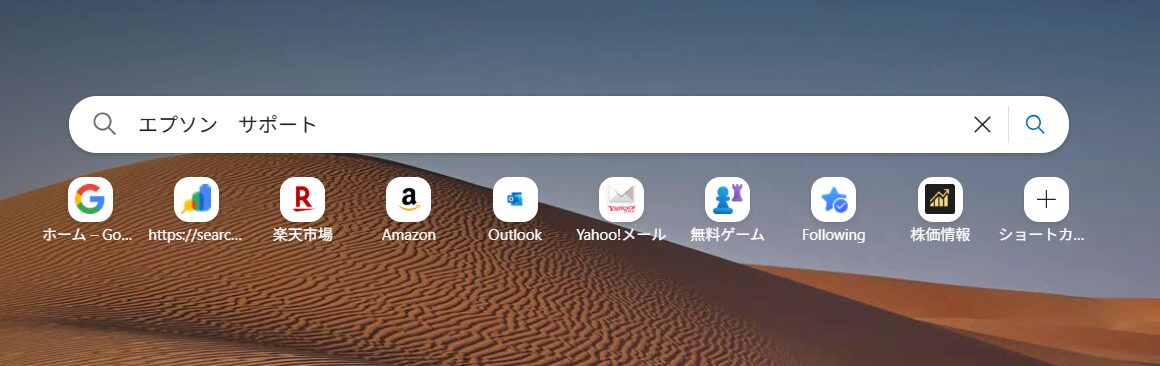
①「エプソン サポート」と入力して検索します。
インターネットを開き、「エプソン サポート」と入力して検索します。
②「サポート&ダウンロード」をクリック。
「サポート&ダウンロード-エプソン」をクリックします。

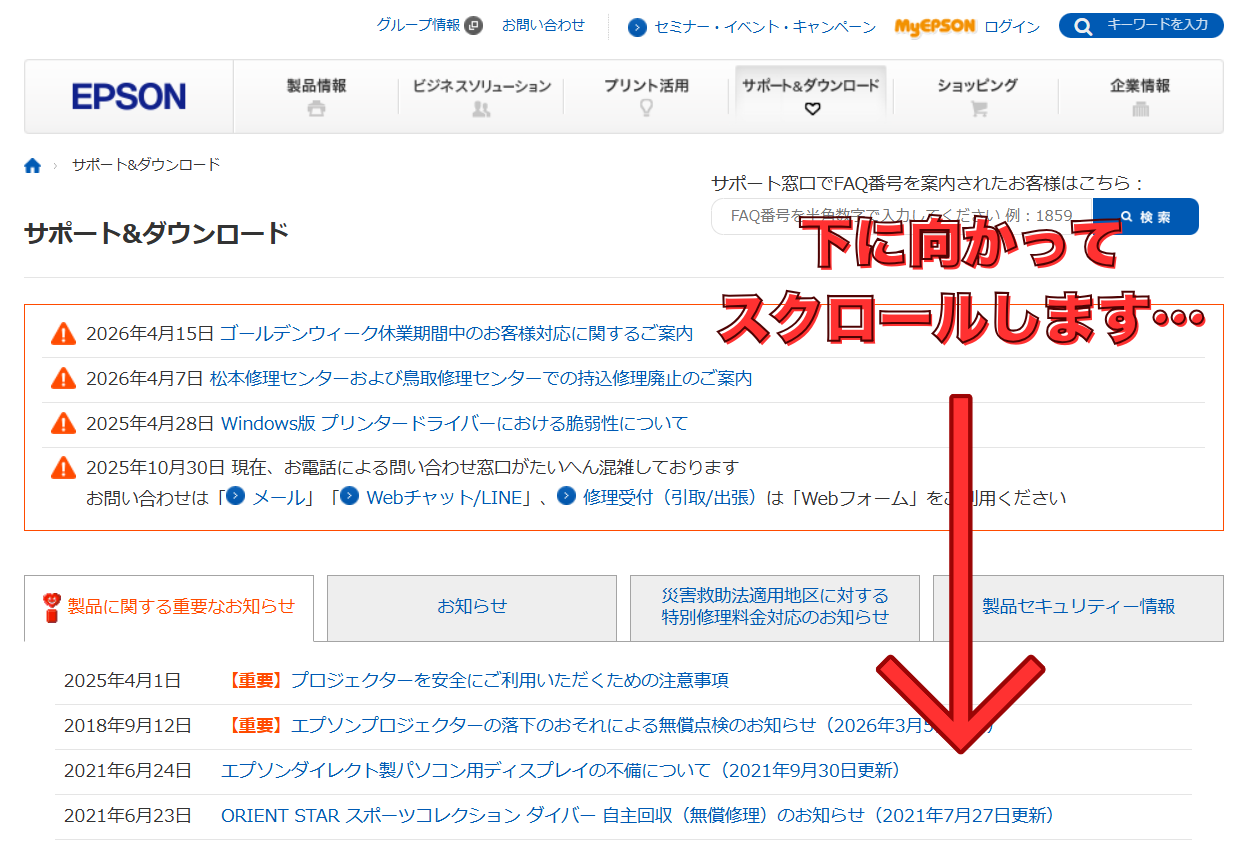
③下に向かってスクロールします。
エプソンのサポート&ダウンロードのページが表示されたら、下に向かってスクロールします。
④プリンターの型番を入力し、検索ボタンをクリックします。
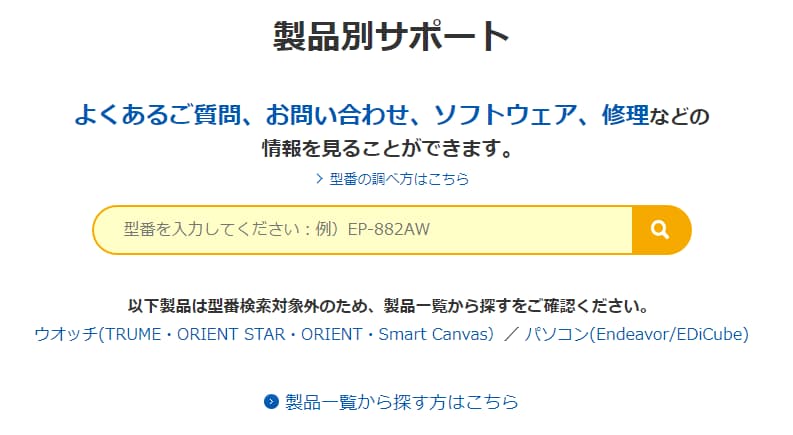
数字だけでも検索できるようになっています。
- EP-883Aの場合
→883 - EP-979A3の場合
→979
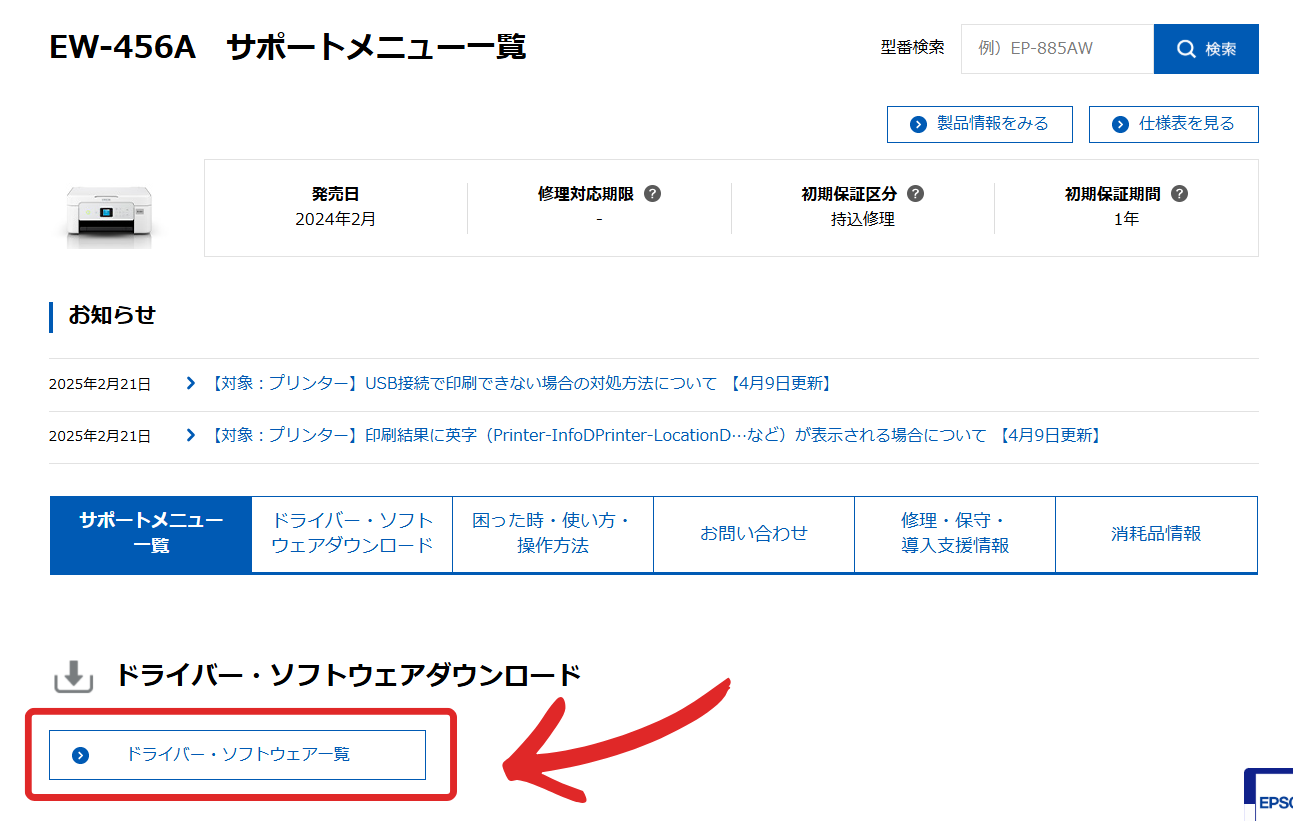
⑤「ドライバー・ソフトウェア一覧」をクリックします。
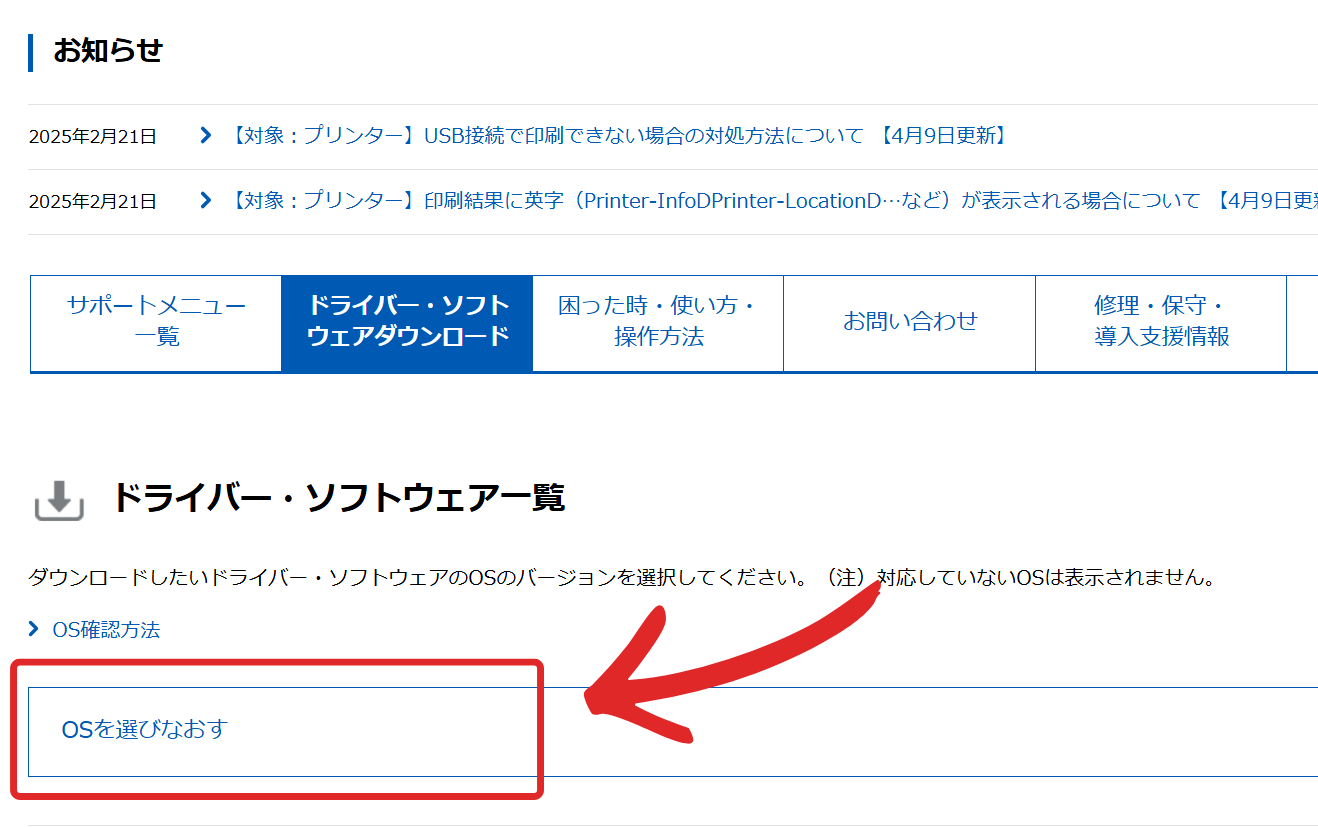
⑥「OSを選び直す」をクリックします。
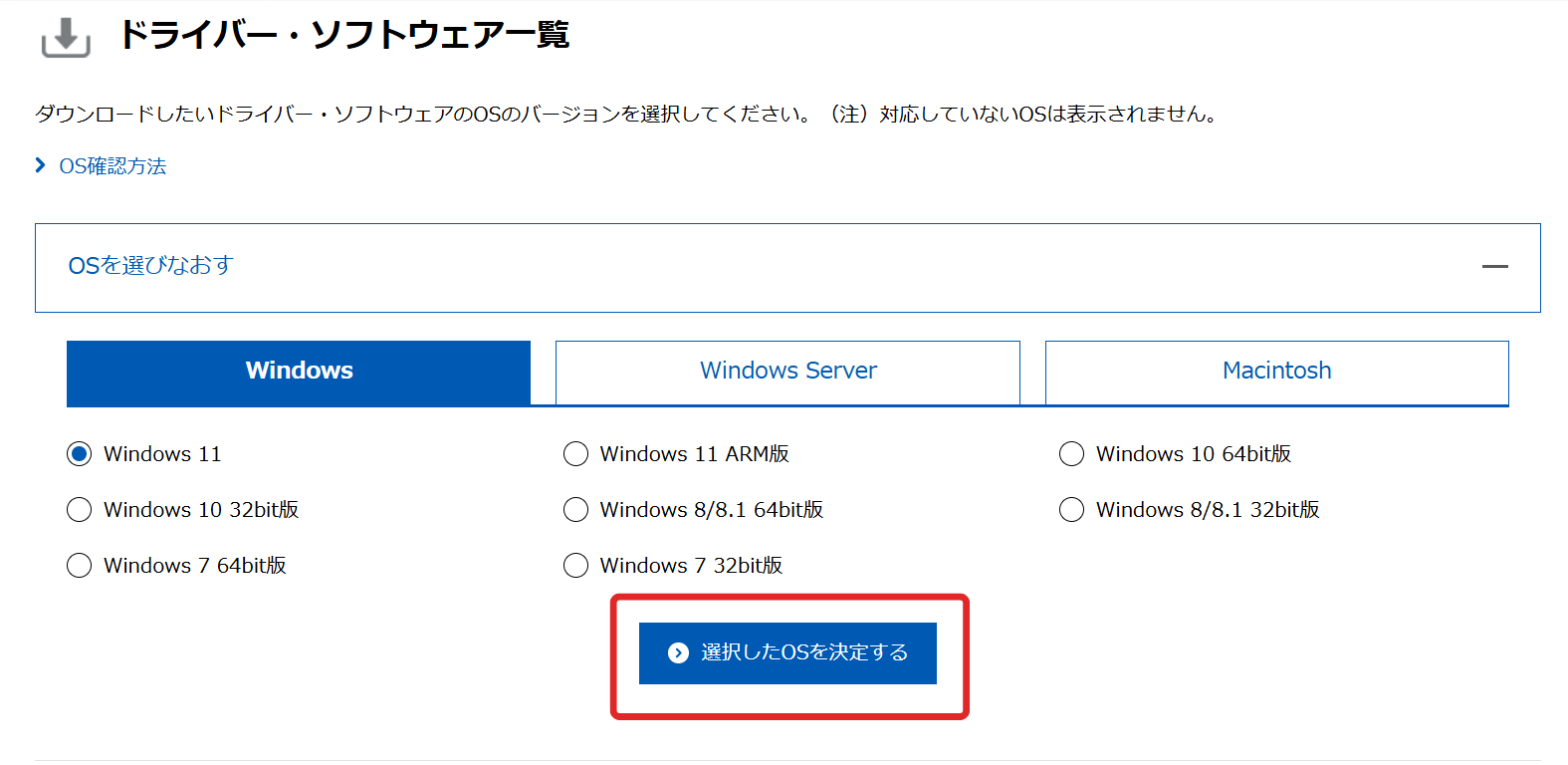
⑦パソコンのOSとバージョンを選択。
パソコンのOSとバージョンを選択し、「選択したOSを決定する」をクリックしましょう。
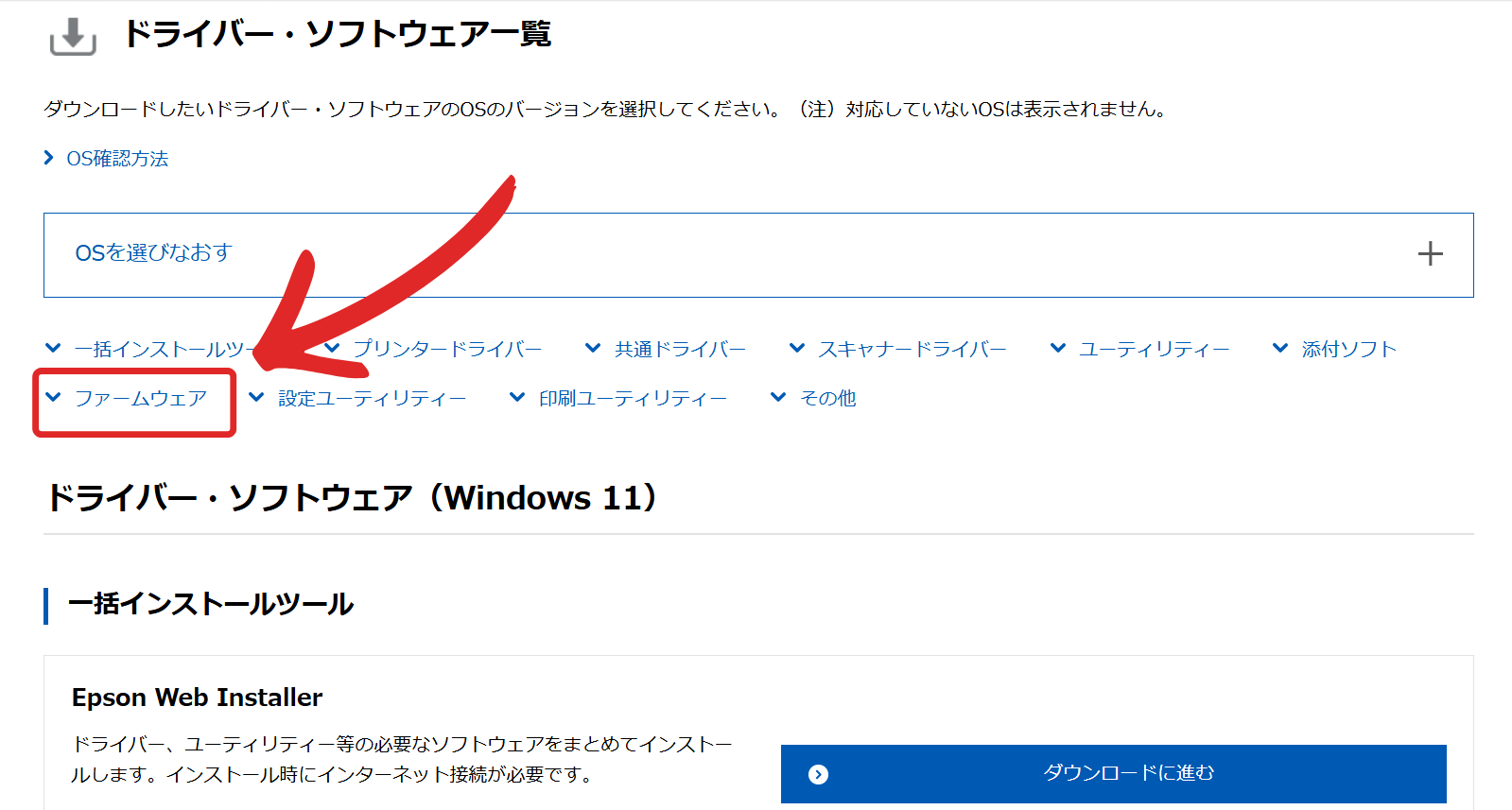
⑧「ファームウェア」をクリックします。
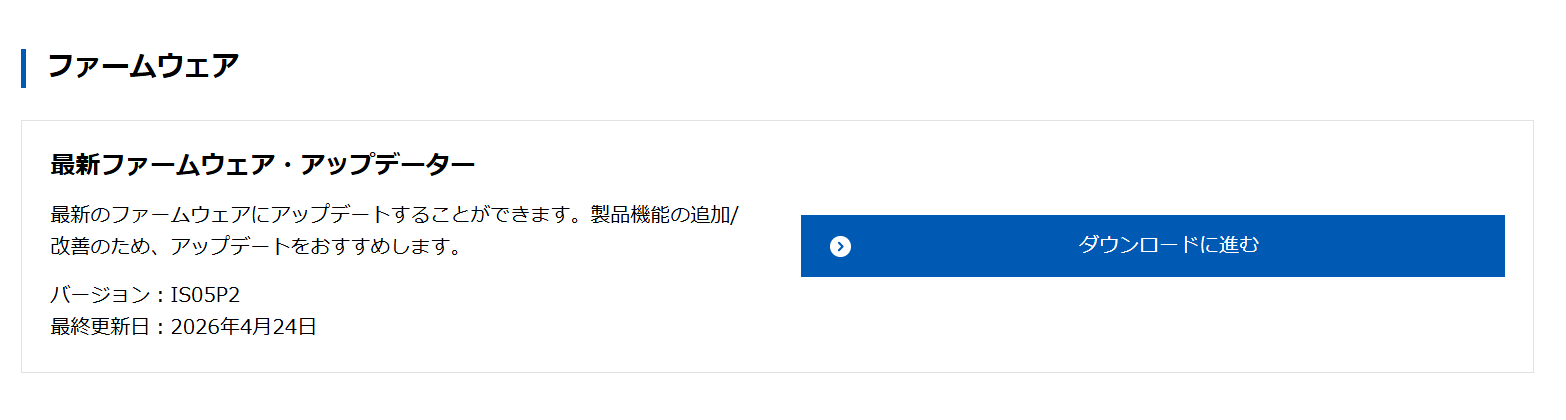
⑨「ダウンロードに進む」をクリック。
最新ファームウェア・アップデーターの「ダウンロードに進む」をクリックします。
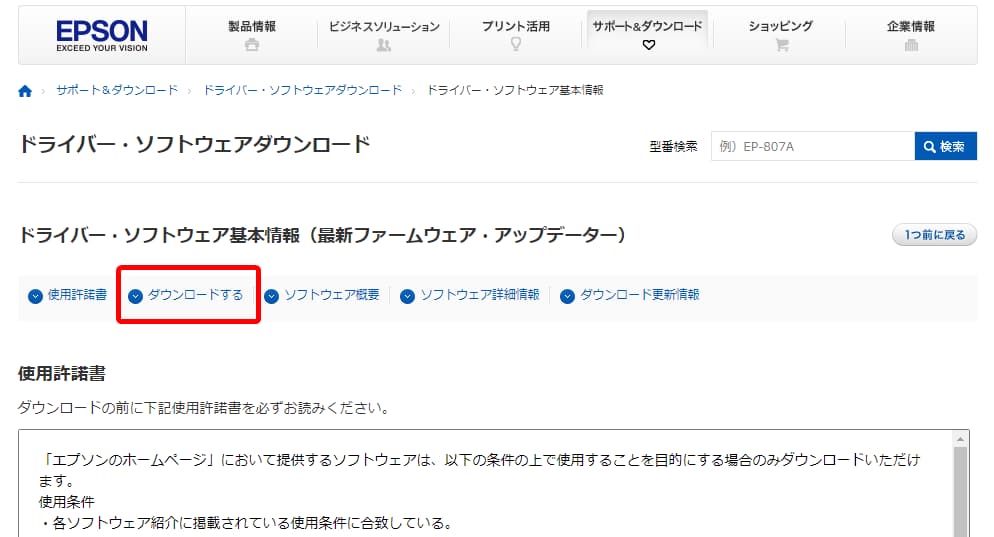
⑩「ダウンロードする」をクリックします。
⑪「使用許諾書に同意してダウンロード」をクリックします。
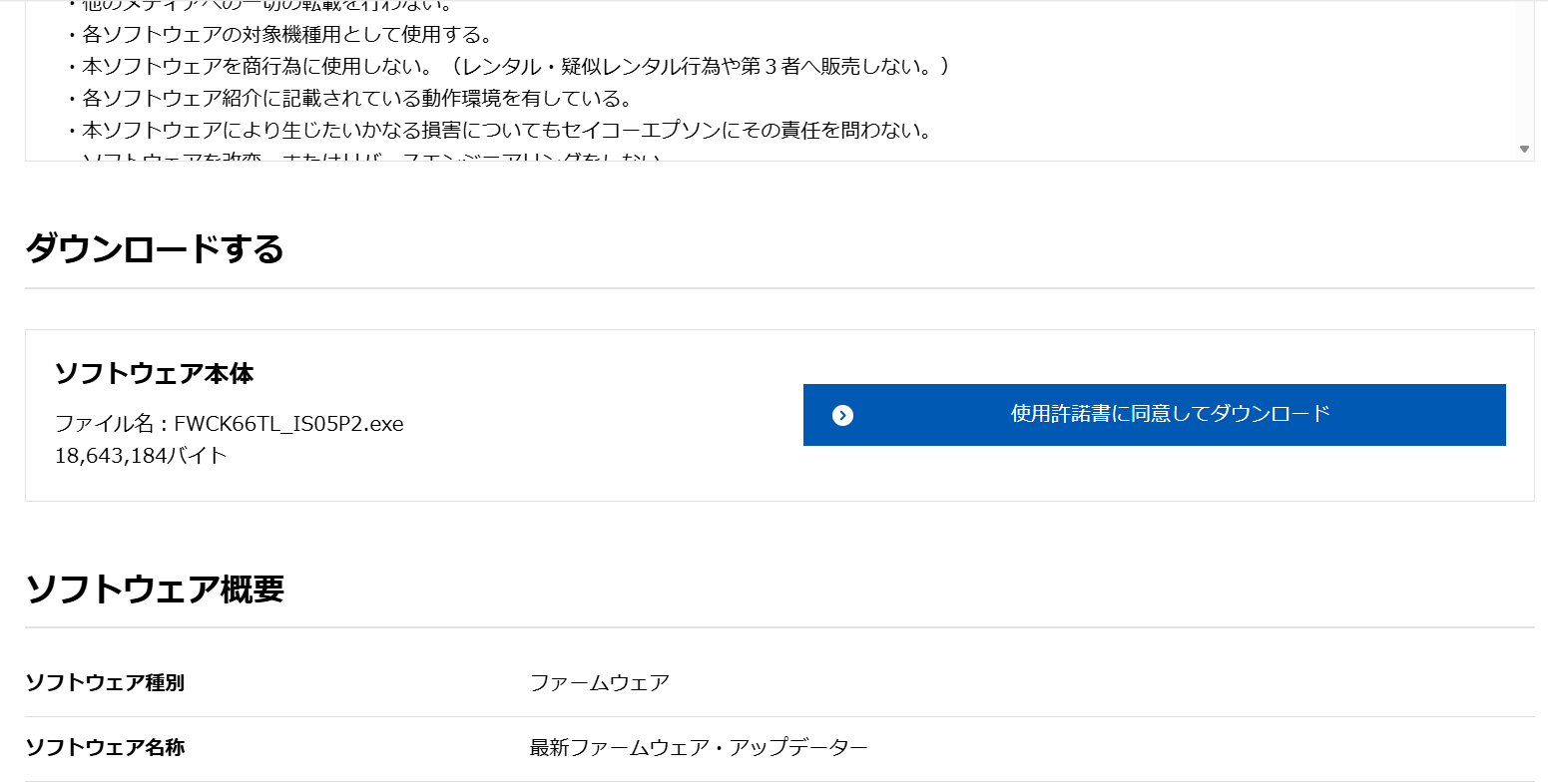
ファイル名は、プリンターの型番によって異なります。
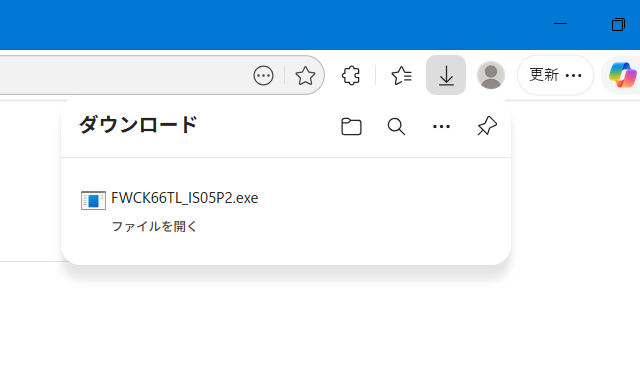
⑫ダウンロードしたファイルを開きます。
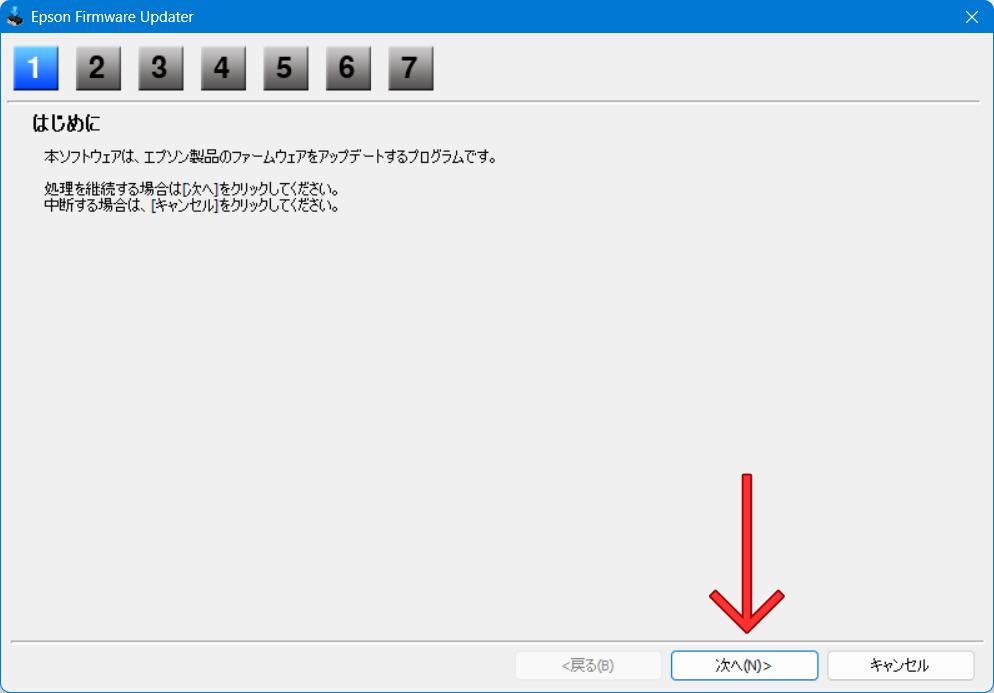
⑬「次へ」をクリックします。
⑭同意して次に進みます。
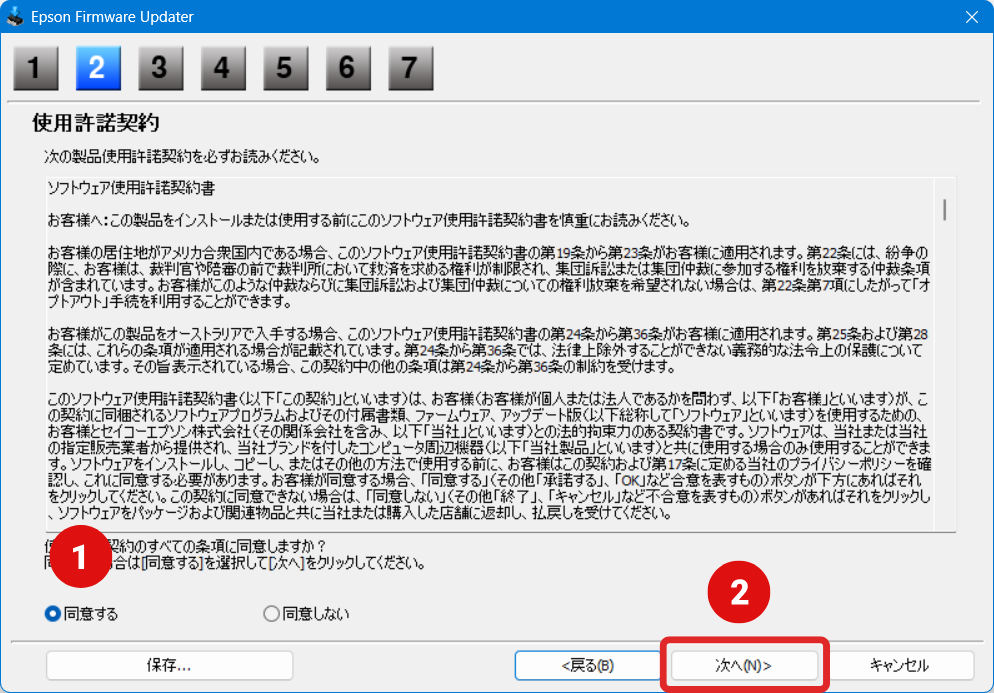
⑮「次へ」をクリックします。
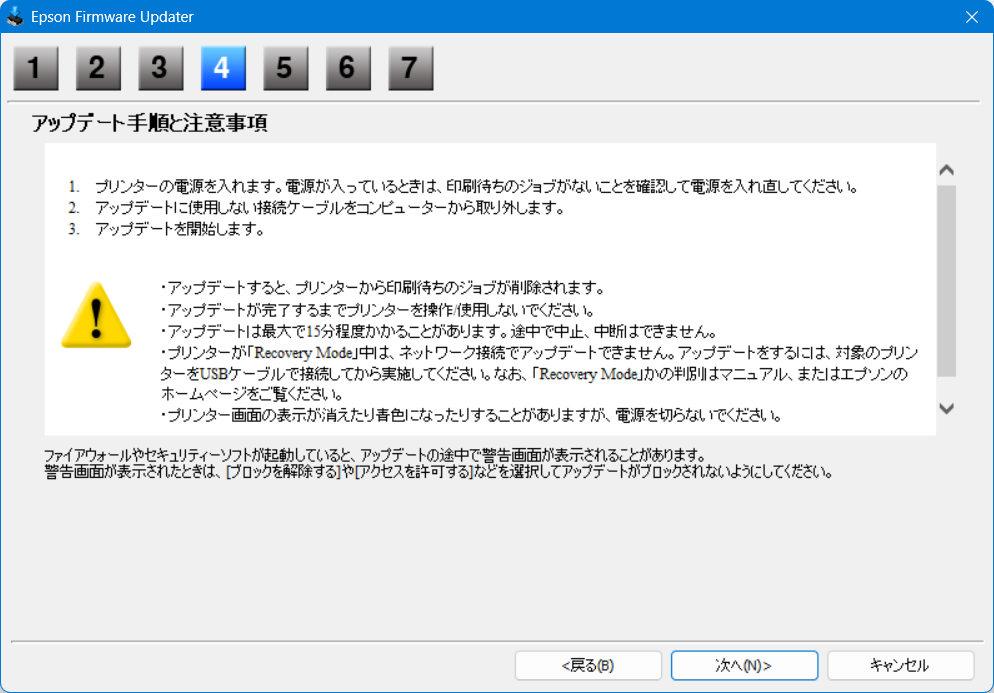
⑯モデル名にチェックを付けて開始をクリック。
モデル名(プリンターの型番)にチェックを付けて、開始ボタンをクリックします。

ファームウェアのアップデートが開始されたら、あとは完了になるまで待つだけです!
アップデートが完了する頃、プリンター本体が再起動します。
ファームウェアのアップデートが終わったら、最後に完了ボタンをクリックし、すべての作業が完了となります。
YouTubeはじめました!
▼動画でファームウェア・アップデートの操作手順を見たい方はこちらをご覧ください!