エプソンのプリンターで「無線LANが故障しています。」のエラーメッセージが表示された場合の対処方法
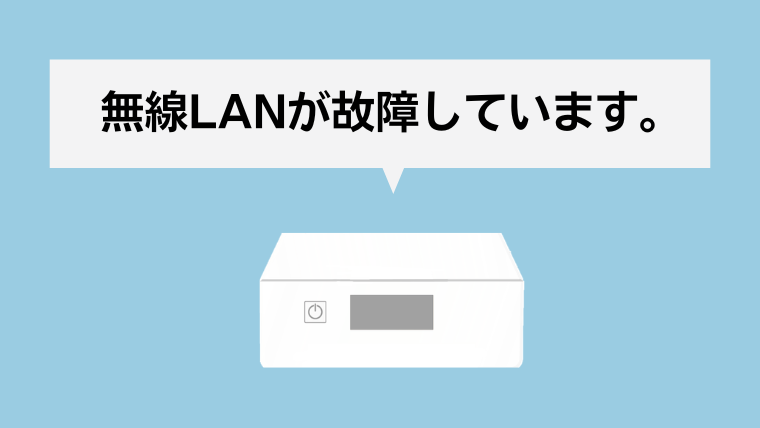
エプソンのプリンターで「無線LANが故障しています。」のエラーメッセージが表示された場合の対処方法を解説します。
プリンターを修理に出す前に、このページで解説している内容を試してみてください。
その場で改善する場合もあるので、ぜひ参考にしてみて下さいね。
エプソンのプリンターで「無線LANが故障しています。」のエラーメッセージが表示された場合の対処方法
エプソンのプリンターで「無線LANが故障しています。」のエラーメッセージが表示された場合の対処方法は、以下の3つです。
- ネットワーク設定を初期化する。
- 無線LAN接続の再設定を行う。
- ファームウェアのアップデートを行う。
①ネットワーク設定を初期化する。
ネットワーク設定を初期化することで、エラー状態が解消されることがあります。
プリンターの液晶画面を操作して初期化を行いましょう。
- 「設定」または「セットアップ」を選択。
- 「初期設定に戻す」または「購入時の状態に戻す」を選択。
- 「ネットワーク設定」を選択して、初期化を実行。
上記の順番で進めてみてください。
②無線LAN接続の再設定を行う。
ネットワーク設定を初期化したら、プリンターとWi-Fiルーターとの接続が切れるので、無線LAN接続の再設定を行いましょう。
- 「設定」または「セットアップ」を選択。
- ネットワーク設定を選択。
- 無線LAN設定を選択。
上記の順番で進めてみてください。
③ファームウェアのアップデートを行う。
もしも、ネットワーク設定を初期化した後も「無線LANが故障しています。」のエラーメッセージが表示されるようなら、プリンターのファームウェアのアップデートを行ってみてください。
プリンターのファームウェアのアップデートを行う手順については、別の記事で詳しく解説しています。
▼こちらの記事をご覧ください。
プリンターの最新ファームウェア・アップデーターをダウンロードする方法と操作手順をわかりやすく解説エプソンプリンターの最新ファームウェア・アップデーターのダウンロードする方法と操作手順をまとめました。
使っているプリンタ―に...
動画でも解説しています!
▼動画でファームウェア・アップデートの操作手順を見たい方はこちらをご覧ください!