デスクトップのアイコンにバツ印が付いている理由と対処方法をわかりやすく解説!(Windows11)
デスクトップ画面にあるショートカットアイコンに、赤色のバツ印が付いてしまうことがあります。

これは、OneDriveと同期できていない状態を表しています。
今回は、デスクトップのアイコンにバツ印が付いてしまう理由と対処方法を詳しくわかりやすく解説します!
▼動画で解説を見たい方はこちらをご覧ください♪
デスクトップのアイコンにバツ印が付いている理由
デスクトップ画面にあるショートカットアイコンに赤色のバツ印が付いている理由は、OneDriveと同期できていない状態表しています。
容量不足で、これ以上データを保存できなくなっていることが原因です。
OneDrive(ワンドライブ)とは、Microsoftが提供するクラウドストレージサービスです。
5GBまでは無料でデータを保存することができます。
パソコン購入直後の初期設定の際に、自然に(勝手に)OneDriveと同期する設定が行われているケースが多いです。
多くの方が自覚がないまま、パソコンに保存したデータをOneDriveにアップロードし続けているということです。
そして、無料でデータを保存することができる5GBに達成した頃に「なんかアイコンに赤色のバツ印が付いているけど何これ?」と疑問を持ち、ようやく気付くパターンがけっこうあります。
デスクトップのアイコンにバツ印が付いているのは、OneDriveと同期できていないってだけで、データが壊れていたりとか、ウイルスに感染したわけではないので安心してくださいね!
デスクトップのアイコンにバツ印が付いている場合の対処方法
今回は忙しい人向けに、手っ取り早くデスクトップのアイコンにバツ印が付いている状態を解消する方法のみ解説します。
話を要約すると、OneDriveとの同期を解除すれば赤色のバツ印は消えます!
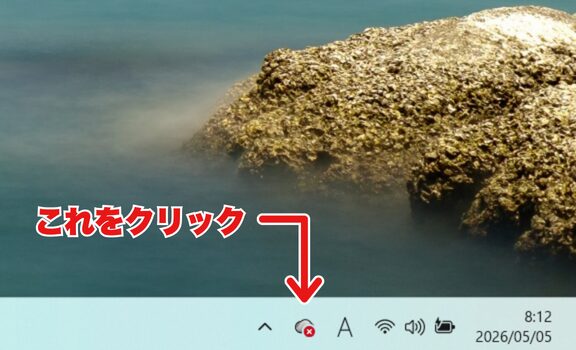
①タスクバー右側の雲のマークをクリックします。
OneDriveと同期できていないときは、ここにも赤色バツ印が付きます。
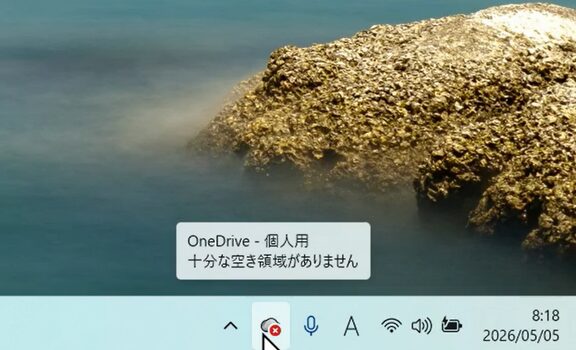
▼ちなみに、カーソルを合わせると「十分な空き領域がありません。」と表示されます。
②歯車マークをクリックします。
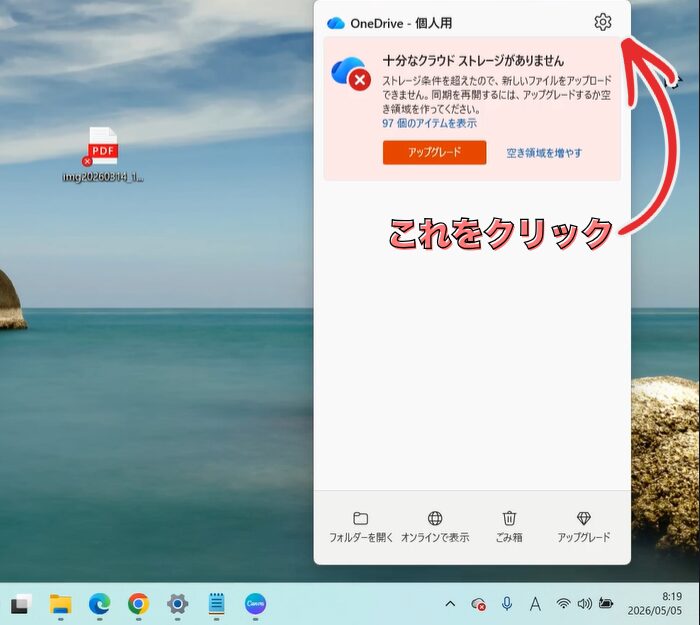
③設定をクリックします。
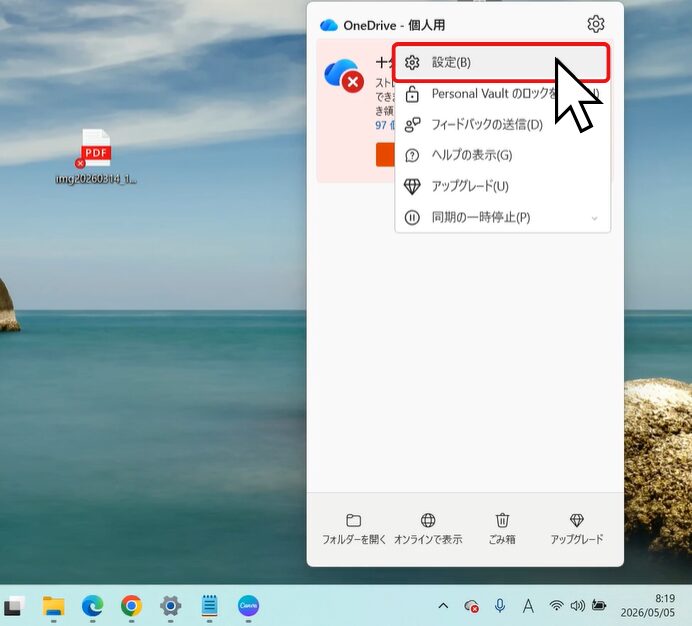
④「アカウント」をクリックします。
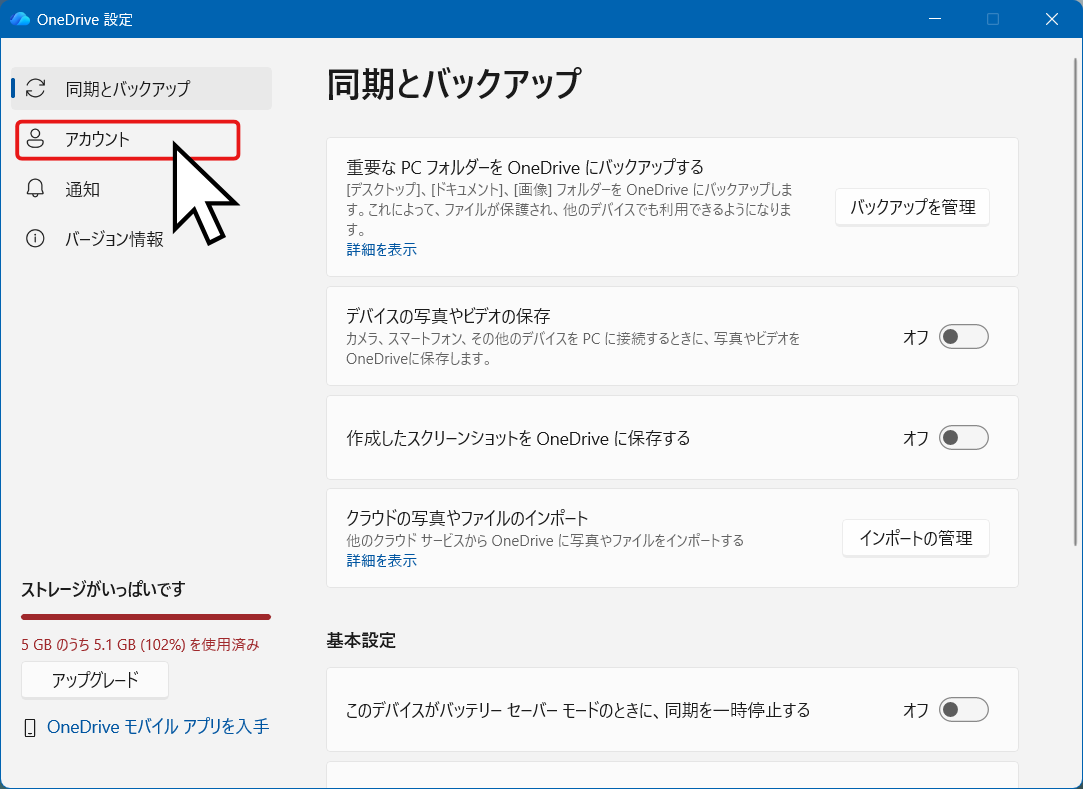
⑤「このPCからリンクを解除する」をクリックします。
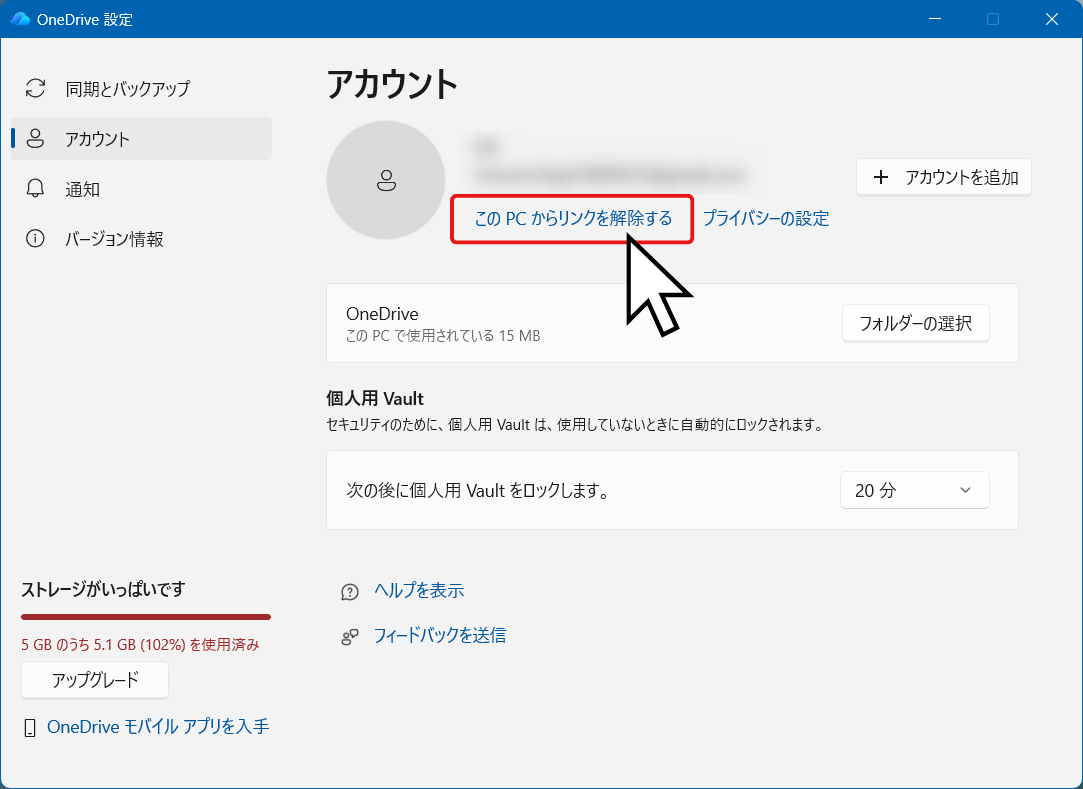
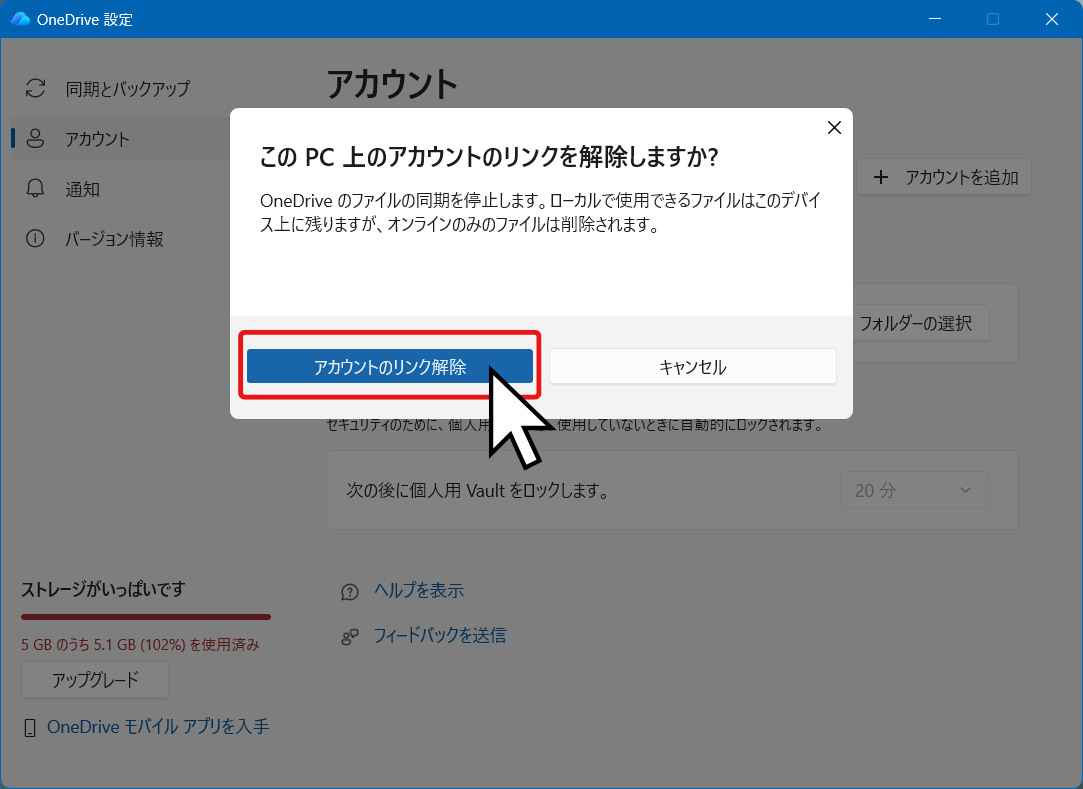
⑥「アカウントのリンク解除」をクリックします。
これで全ての作業が完了です!
デスクトップ画面にあるショートカットアイコンから、赤色のバツ印が取れているか確認してみて下さい!