エプソンのアプリで年賀状を簡単に作成する方法を解説!【無料で使える!】

エプソンのアプリで年賀状を簡単に作成する方法をまとめました。
パソコンで作成する場合は、パソコン用のアプリ「Epson Photo+」を使います。
スマホで作成する場合は、スマホ用のアプリ「スマホでカラリオ年賀」を使います。
もちろん、Epson Photo+もスマホでカラリオ年賀も無料で使えるアプリです!
この記事では、アプリのインストール方法や使い方を解説します!
エプソンのパソコン用アプリで年賀状を作成する方法
エプソンのパソコン用アプリ「Epson Photo+」で年賀状を作成する手順をご紹介します。
- Epson Photo+をダウンロード&インストールする。
- 住所録を作成する。
- 宛名面を作成する。
- 差出人を設定する。
- 通信面を作成する。
①Epson Photo+をダウンロード&インストールする。

まずはエプソンのホームページからEpson Photo+をダウンロードし、パソコンにインストールします。
▼Epson Photo+をダウンロード&インストールする方法はこちらの記事でご紹介しています!

②住所録を作成する。
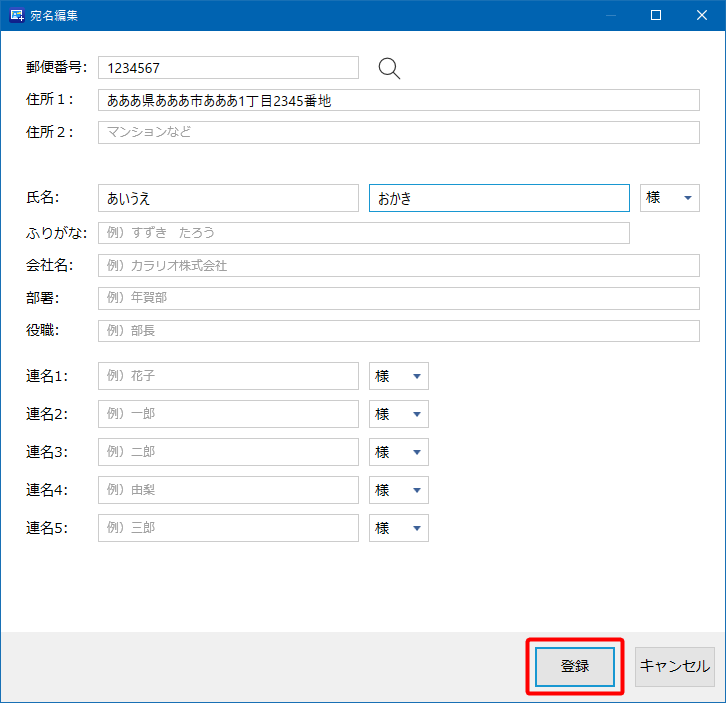
年賀状の宛名面を印刷するために、住所録を作成します。
▼Epson Photo+で住所録を作成する方法はこちらの記事でご紹介しています!

③宛名面を作成する。
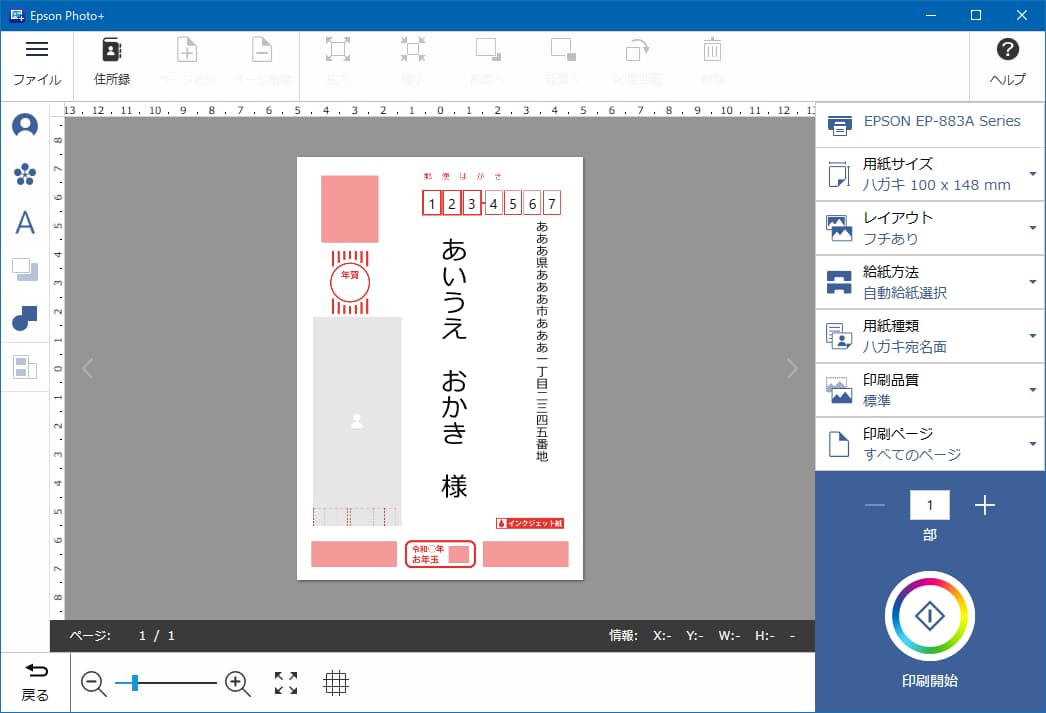
ハガキの印刷は、宛名面から印刷した方が給紙関係のトラブルが起きにくいです。
そのため、先に宛名面を印刷して頂くことをおすすめします!
▼Epson Photo+で宛名面を作成する方法はこちらの記事でご紹介しています!

④差出人を設定する。
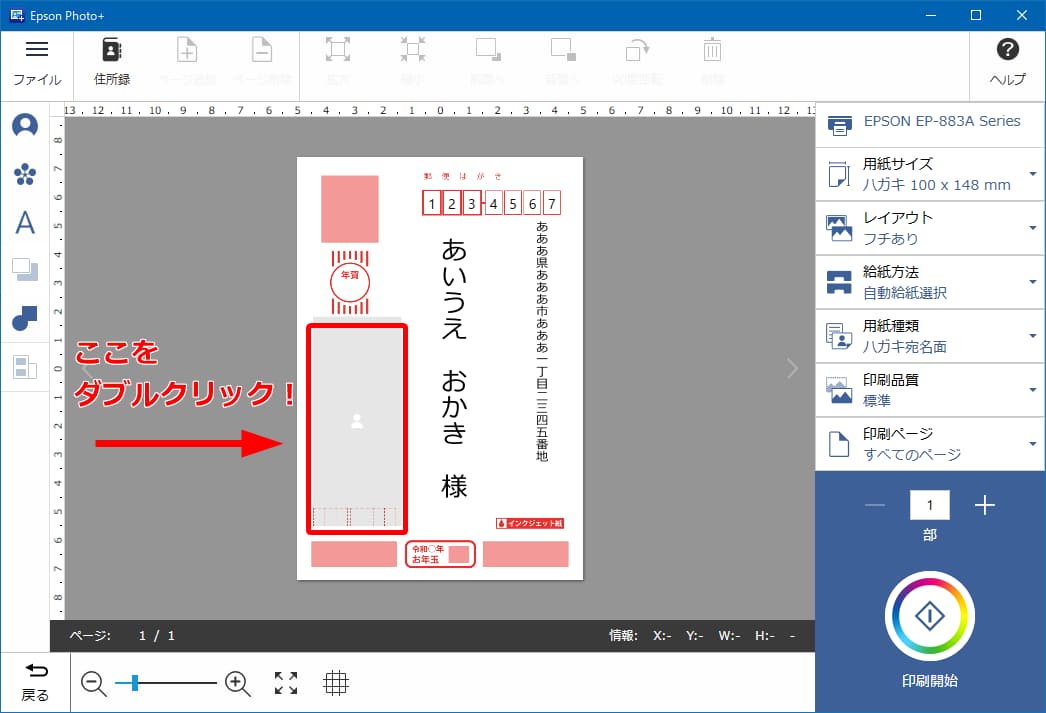
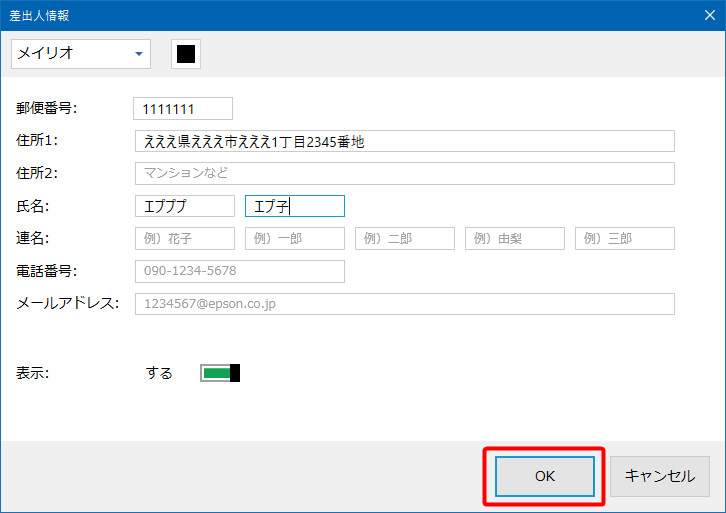
差出人情報を宛名面に印刷する場合は、差出人枠に入力します。
▼Epson Photo+で差出人情報を設定する方法はこちらの記事でご紹介しています!
⑤通信面を作成する。
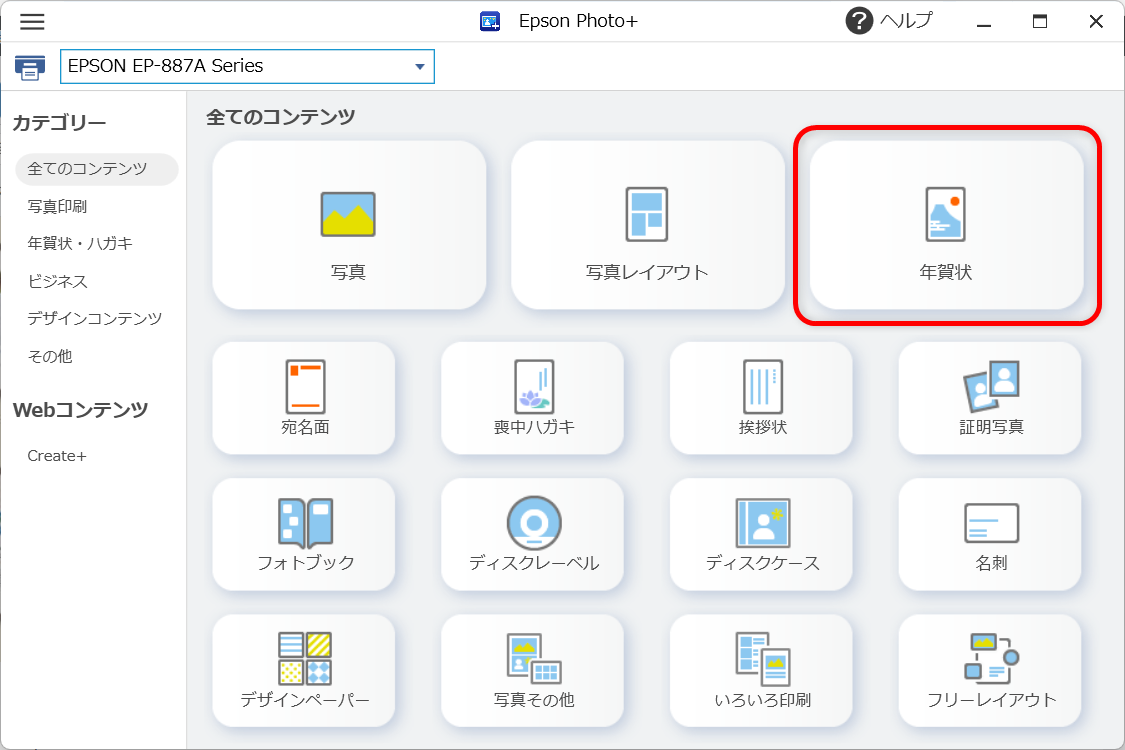
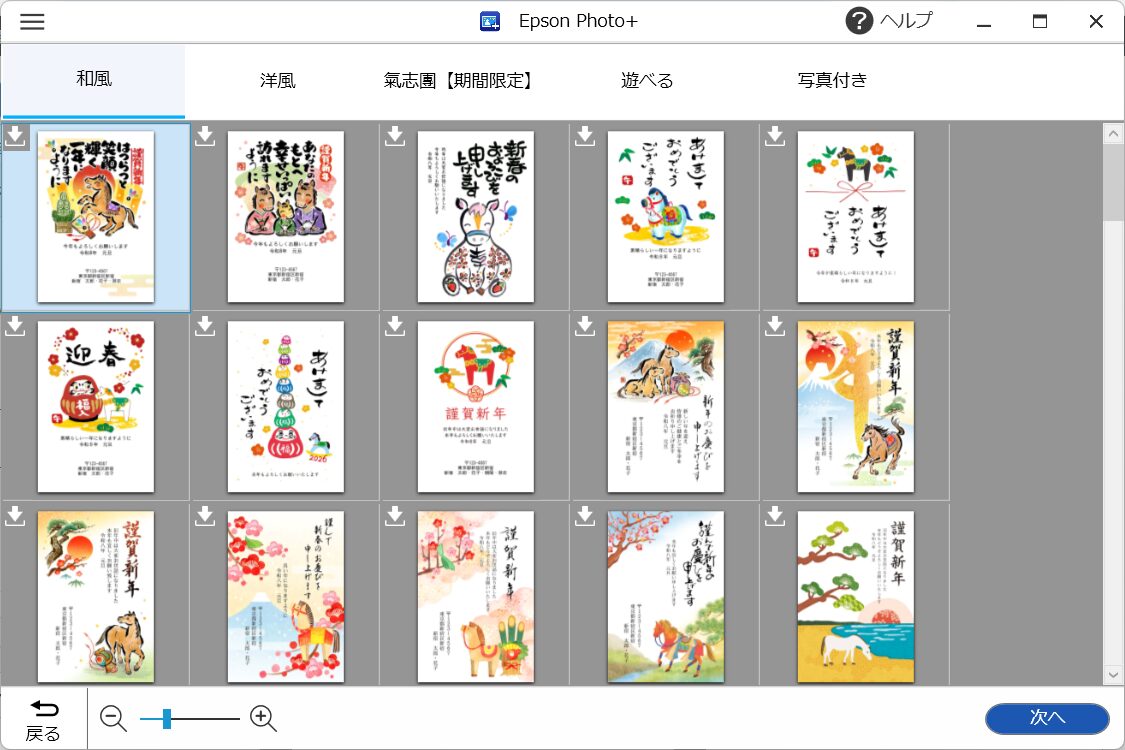
宛名面の印刷が完了したら、最後に通信面の印刷を行います。
▼Epson Photo+で年賀状の通信面を作成する方法はこちらの記事でご紹介しています!

エプソンのスマホ用アプリで年賀状を作成する方法
エプソンのスマホ用アプリ「スマホでカラリオ年賀」で年賀状を作成する手順をご紹介します。
- スマホでカラリオ年賀をダウンロード&インストールする。
- 住所録を作成する。
- プリンタ―名を設定する。
- 宛名面を作成する。
- 通信面を作成する。
①スマホでカラリオ年賀をダウンロード&インストールする。
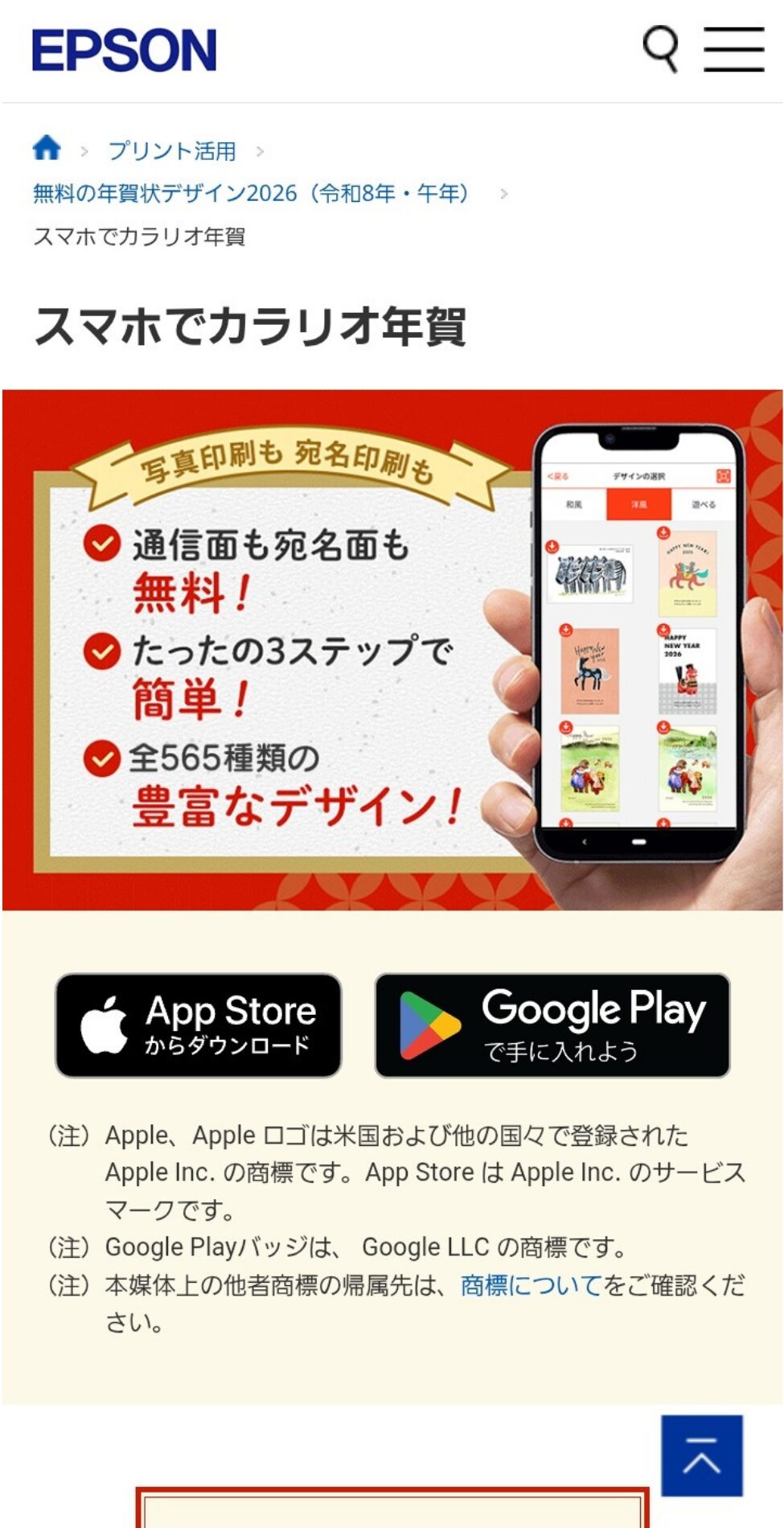
まずはスマホでカラリオ年賀をダウンロード&インストールします。
▼スマホでカラリオ年賀はこちらからダウンロードできます。
https://www.epson.jp/katsuyou/nenga/smart/
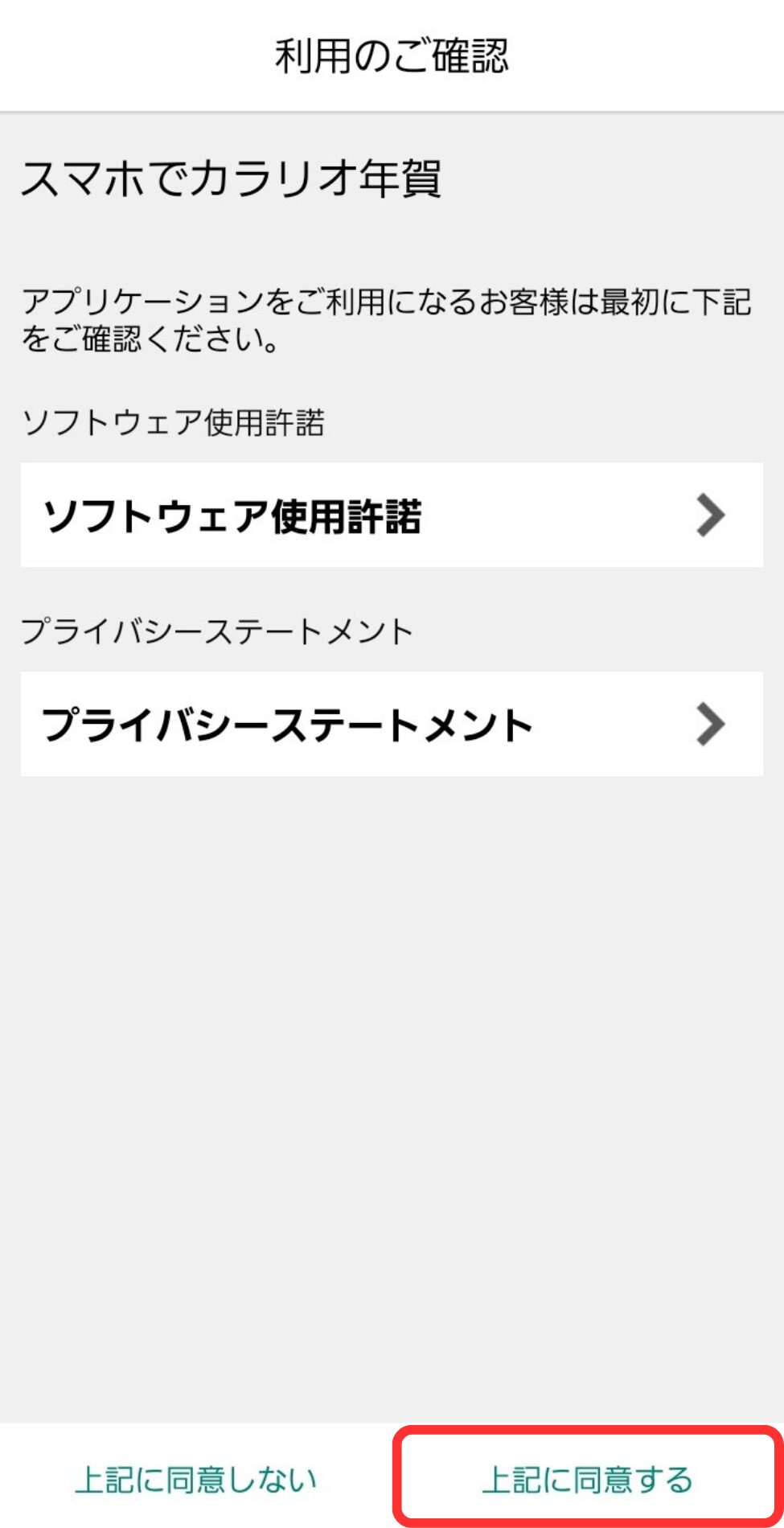
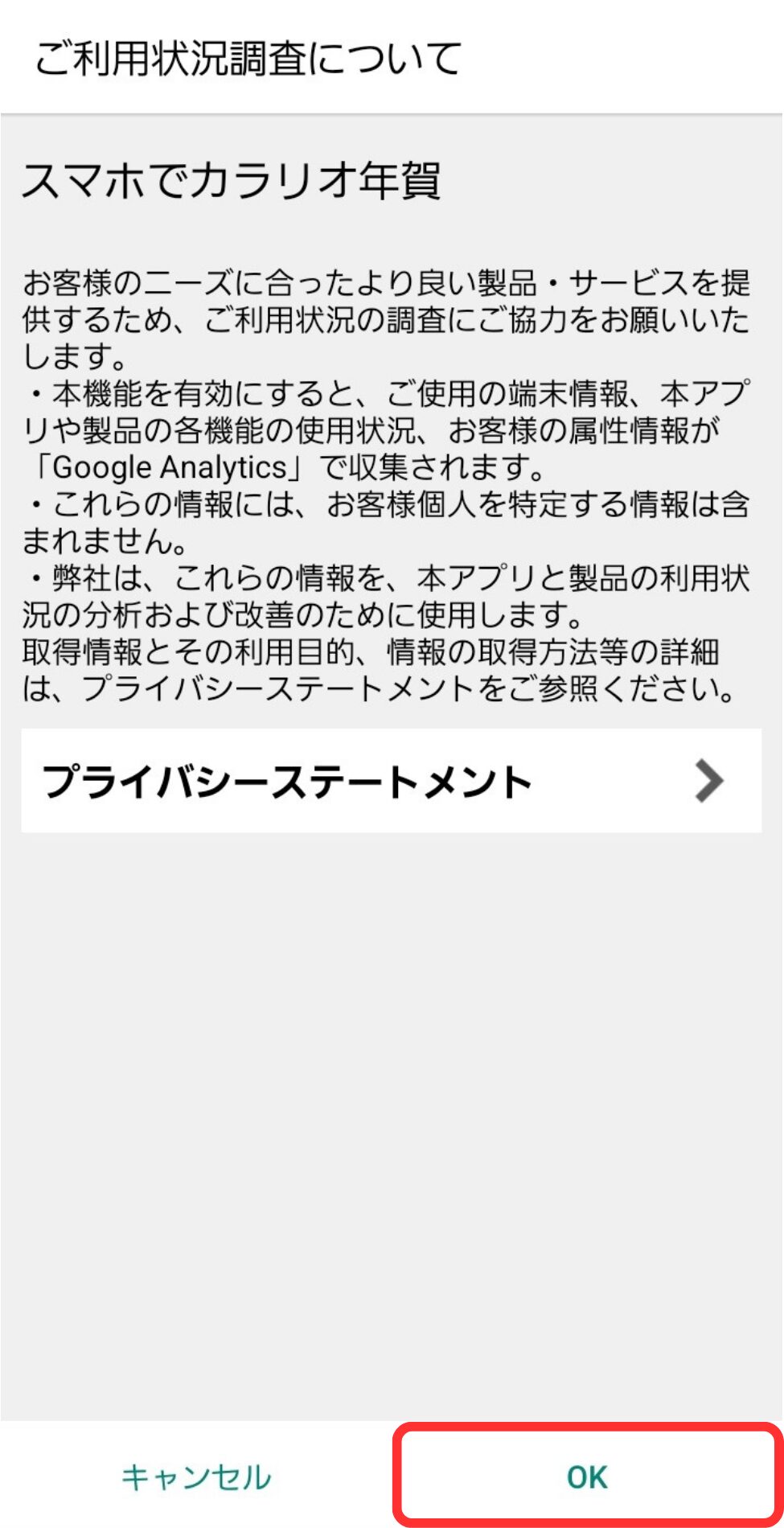
スマホでカラリオ年賀をダウンロード&インストールしたあとは、
- 上記に同意する。
- OK
の順にタッチします。
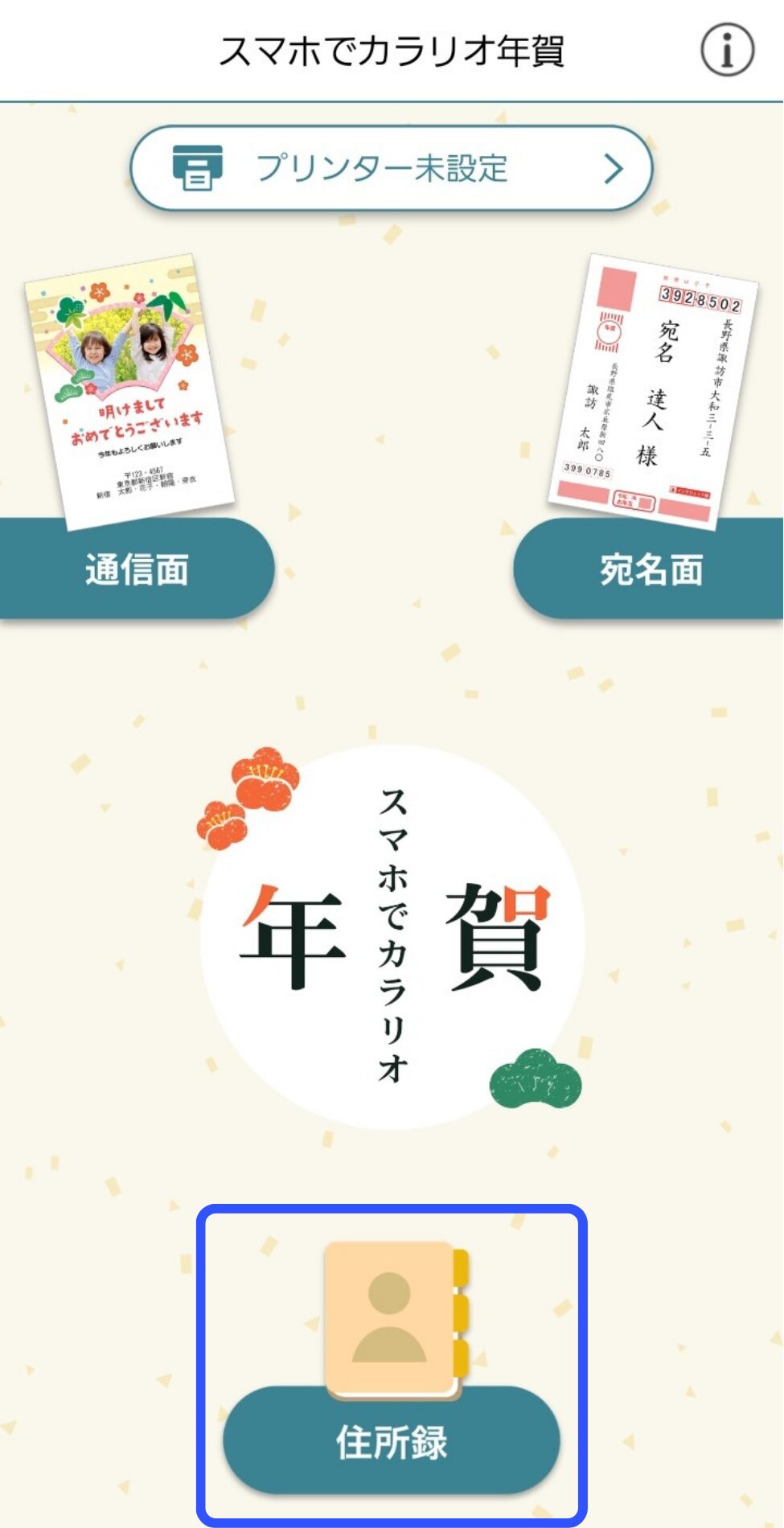
②住所録を作成する。
宛名の登録
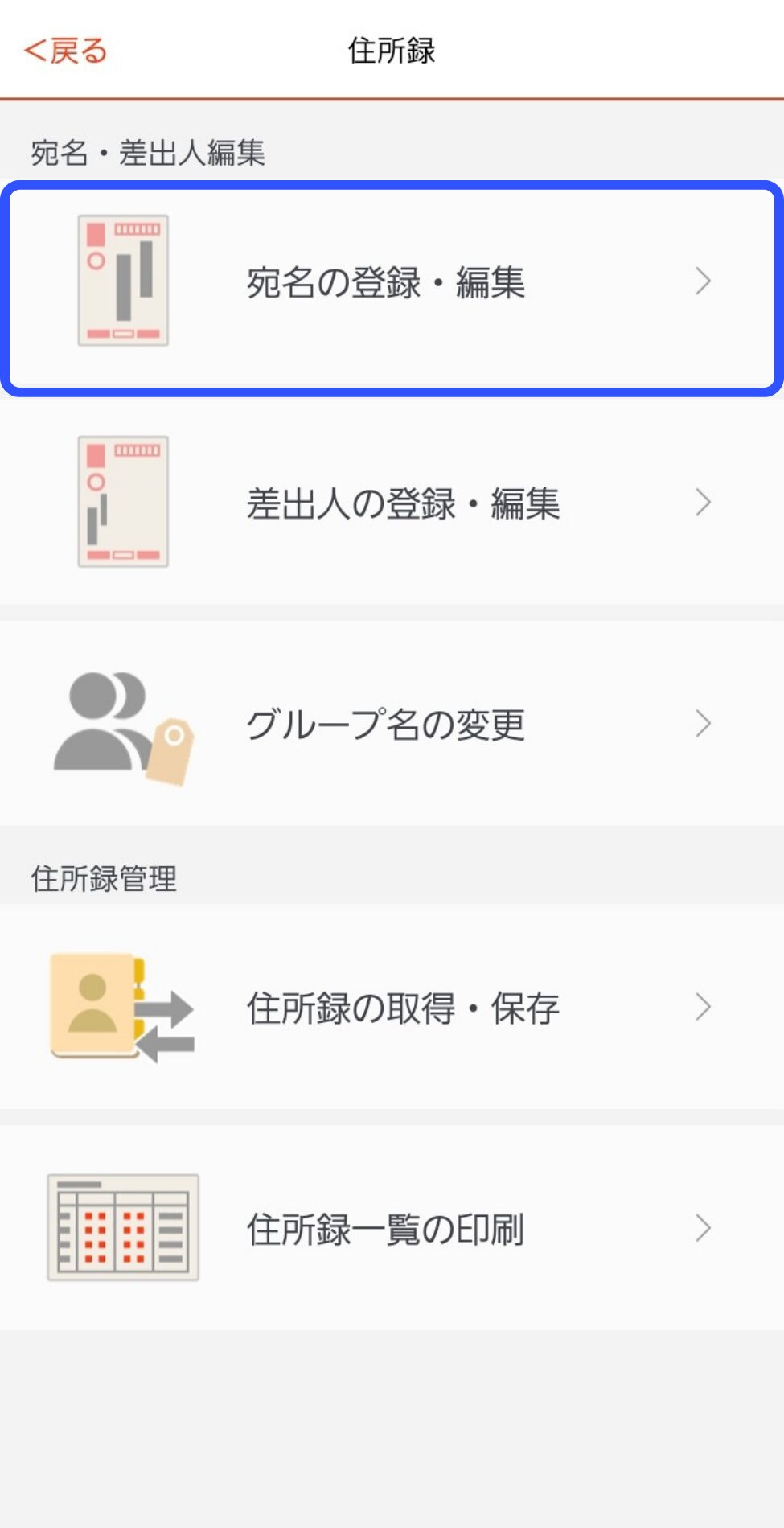
【住所録】→【宛名の登録・編集】の順に選択します。
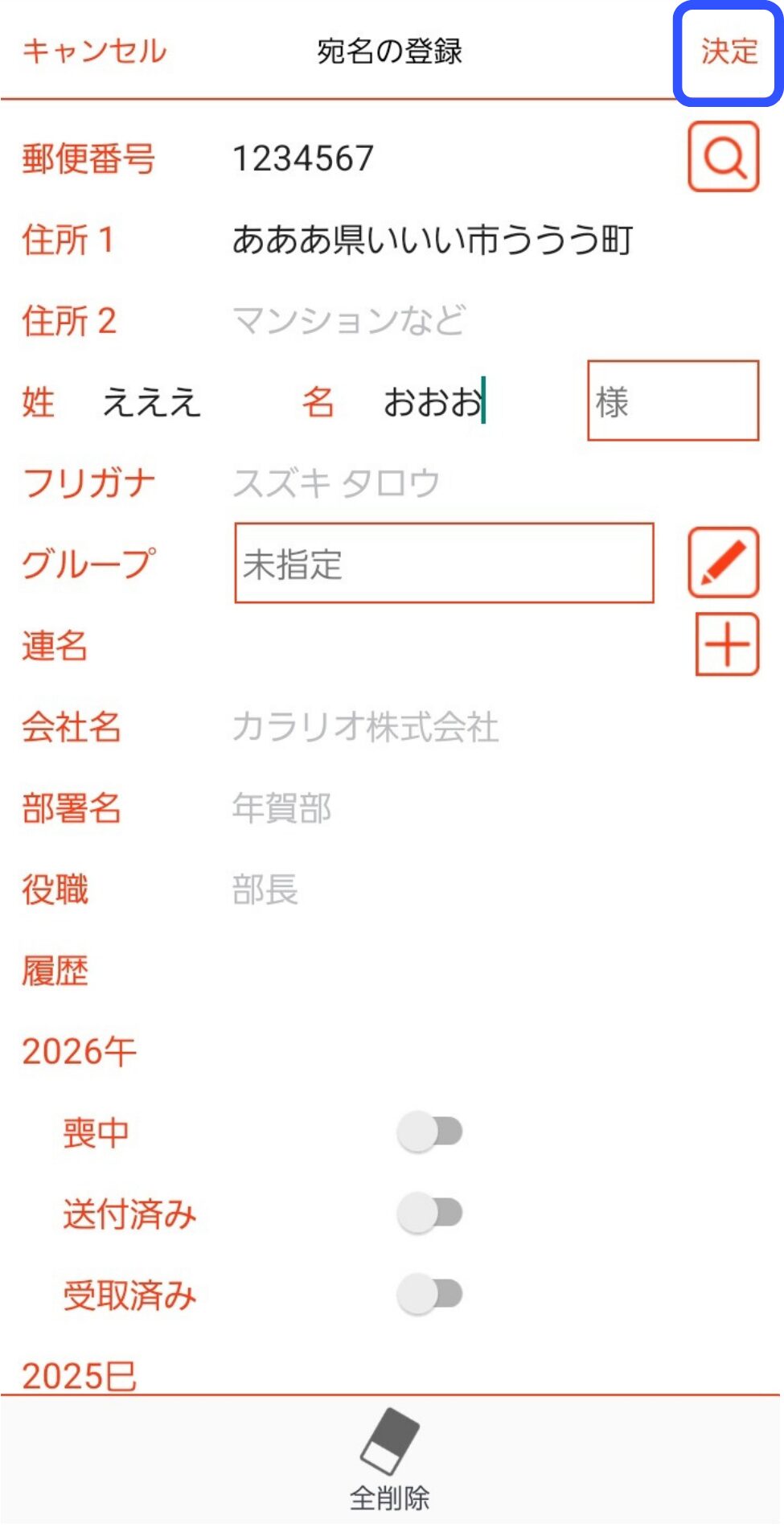
- 郵便番号
- 住所
- 姓名
を入力したら右上の【決定】をクリックします。
差出人の登録
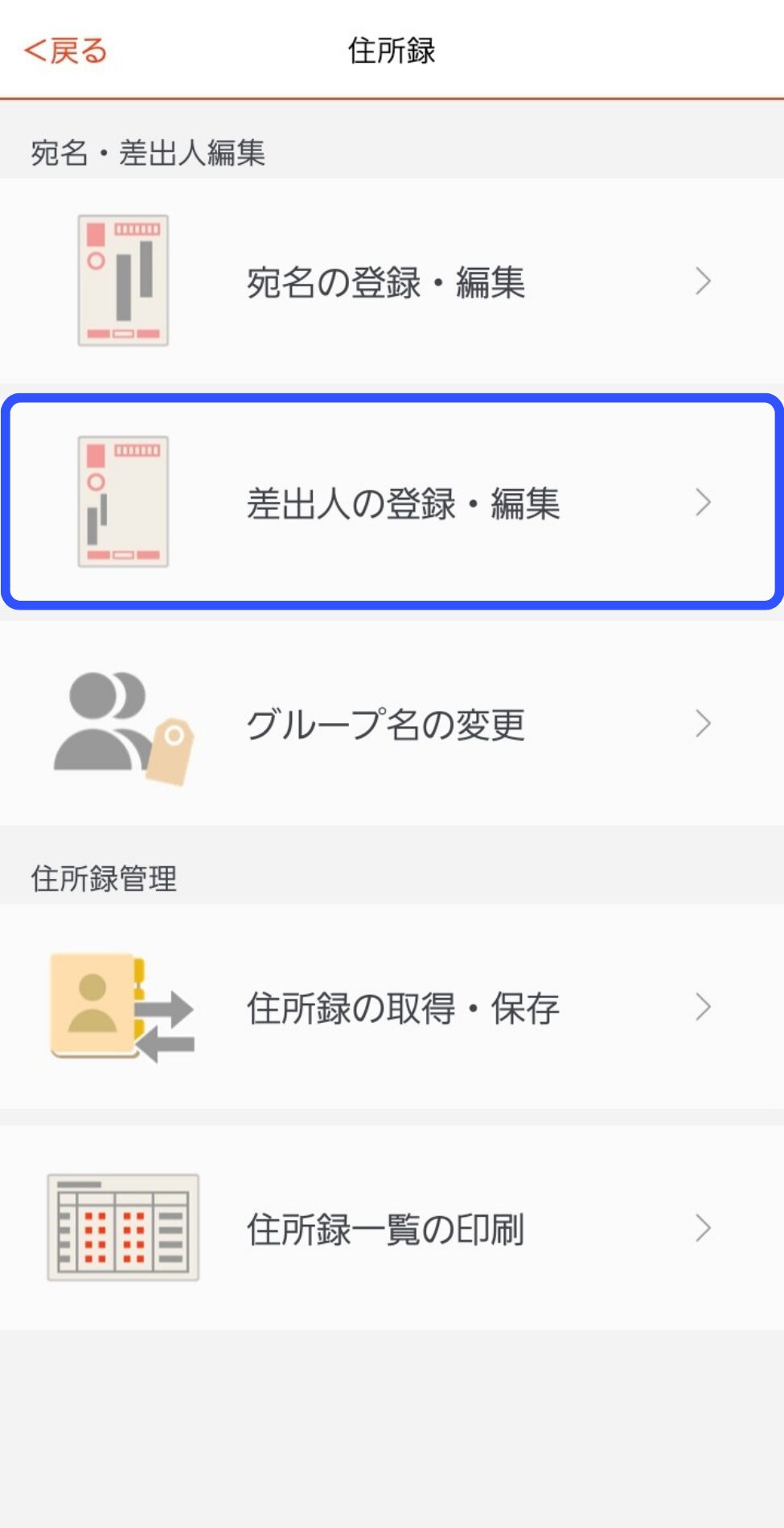
【住所録】→【差出人の登録・編集】の順に選択します。
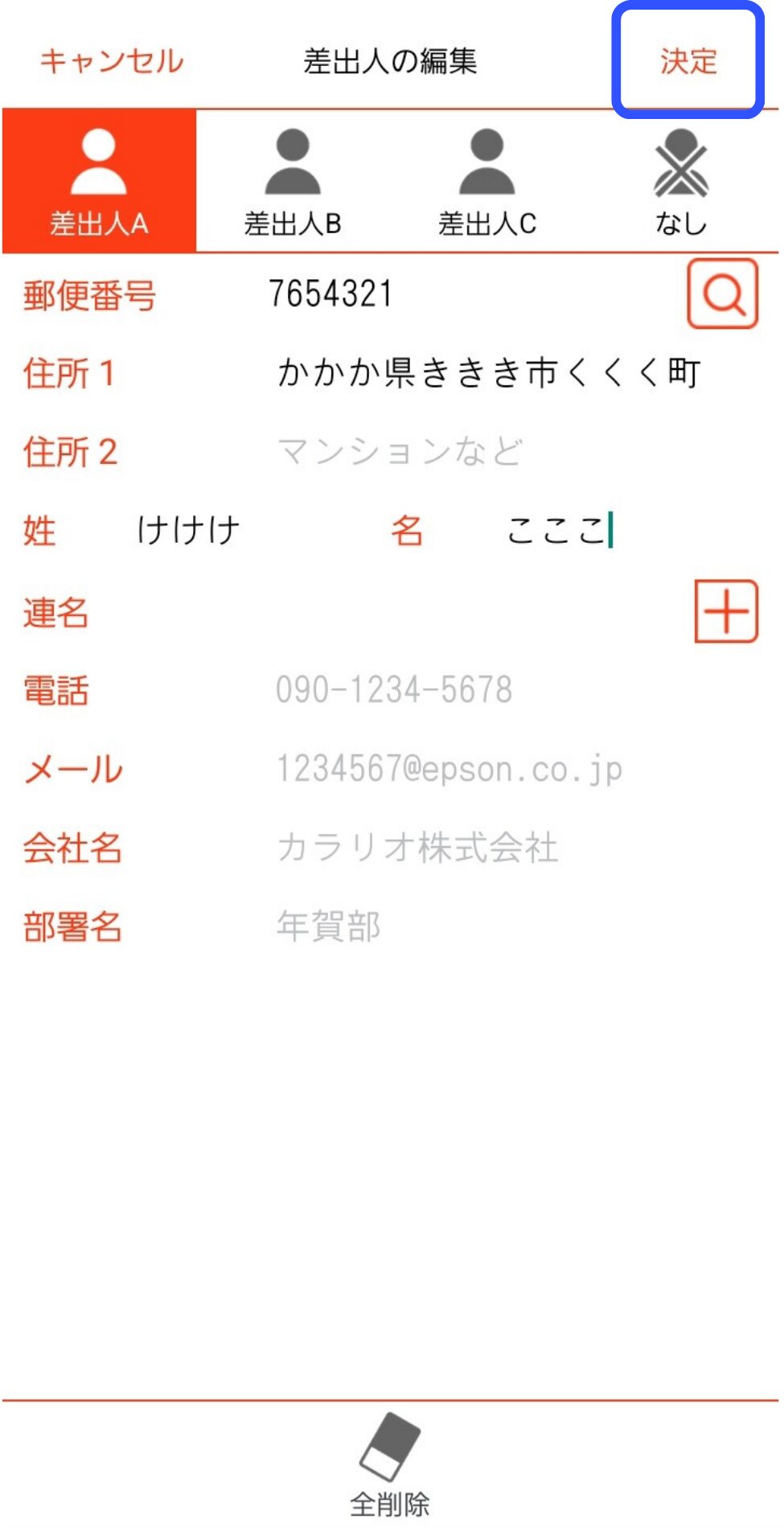
- 郵便番号
- 住所
- 姓名
を入力したら右上の【決定】をクリックします。
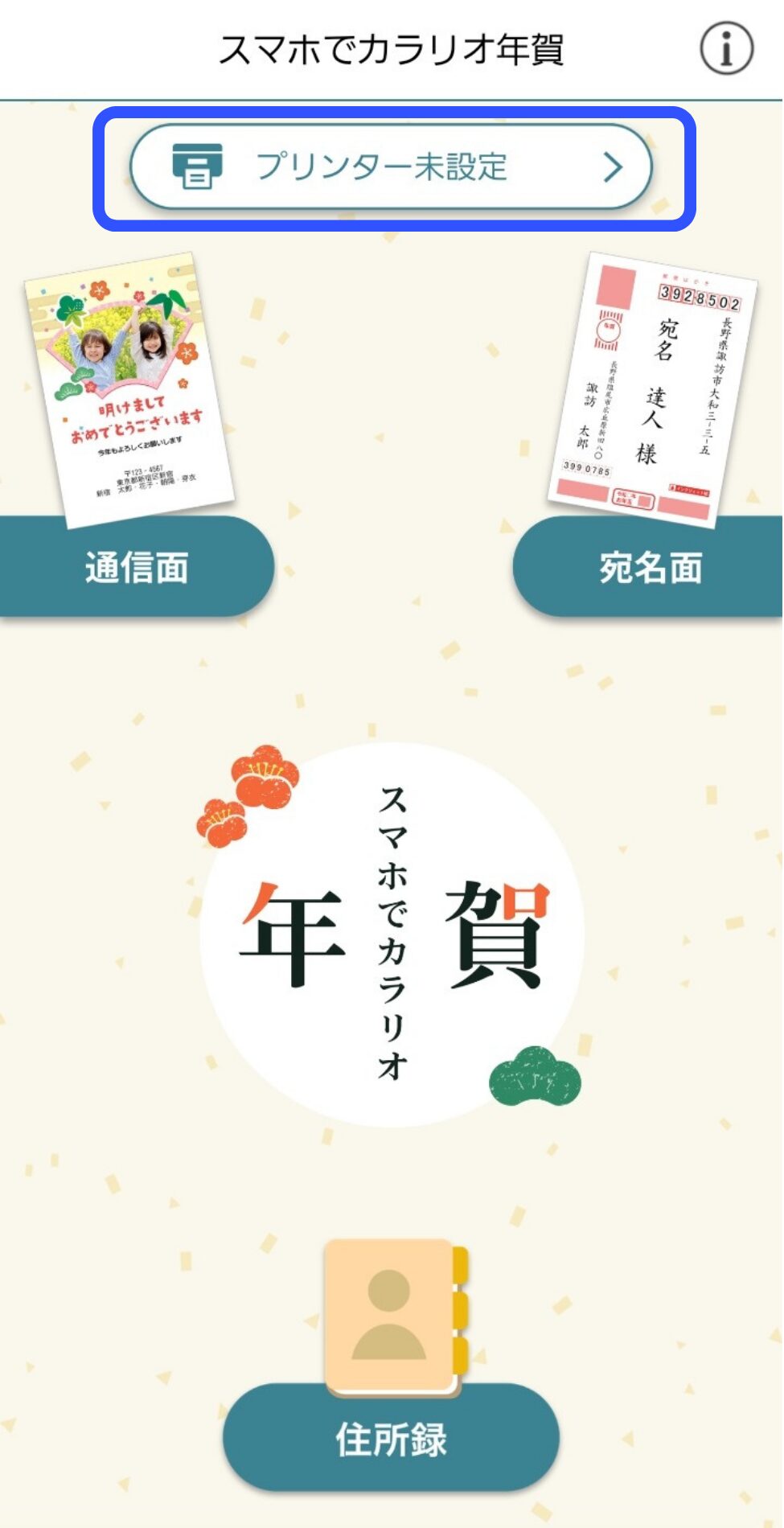
③プリンター名を設定します。
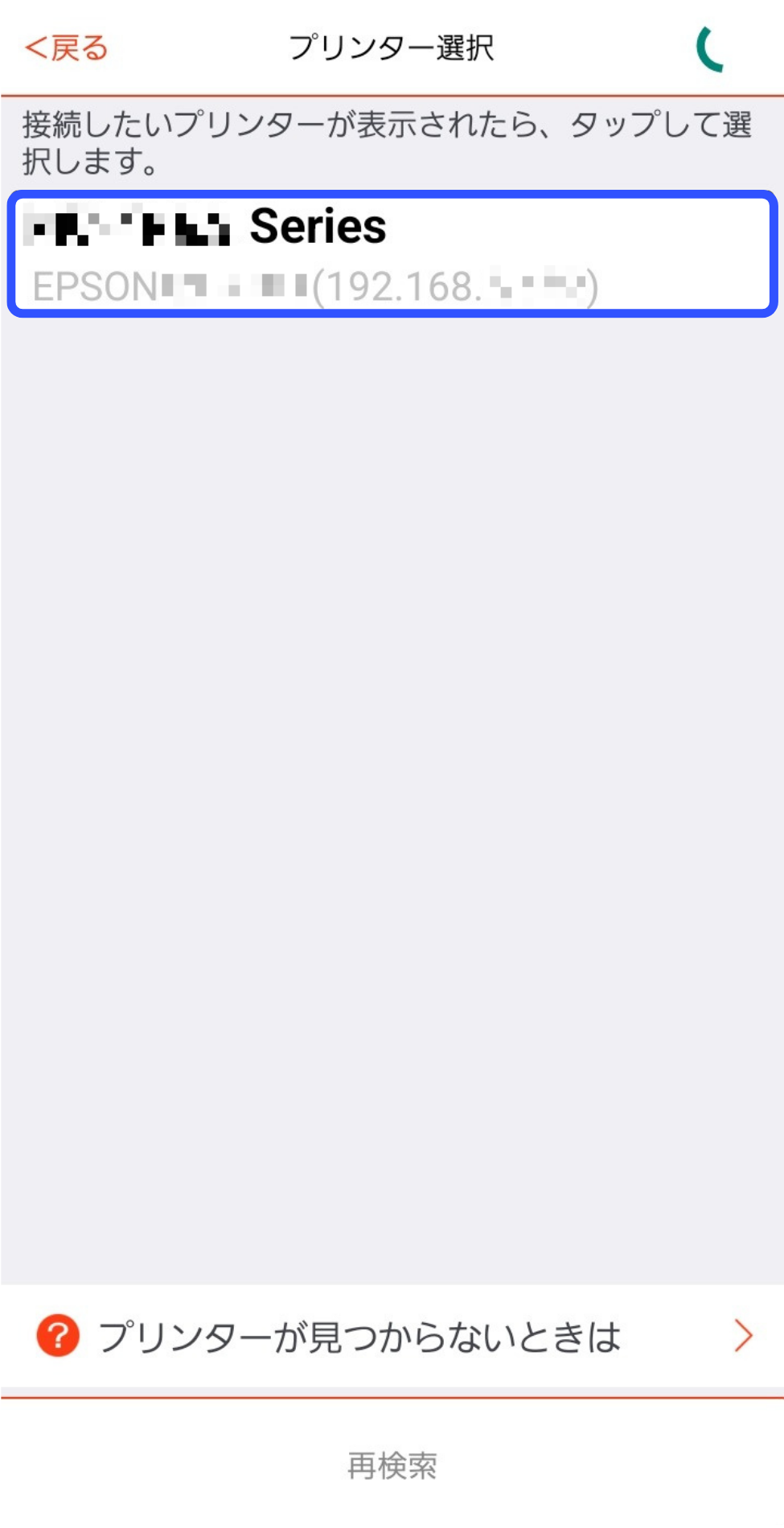
▼もしもプリンターが見つからない場合は、こちらの記事をご覧下さい。
④宛名面を作成する。
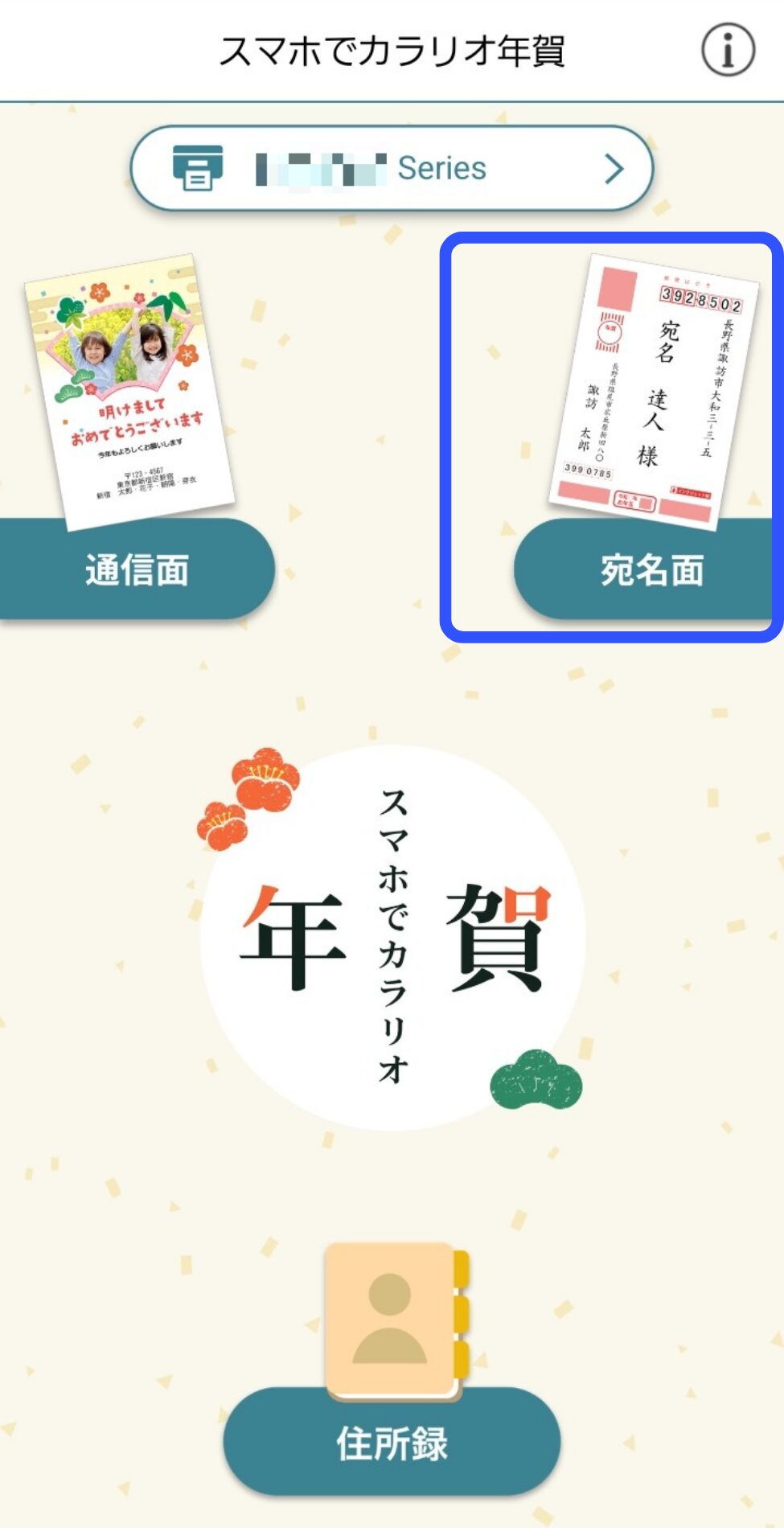
【宛名面】を選択します。
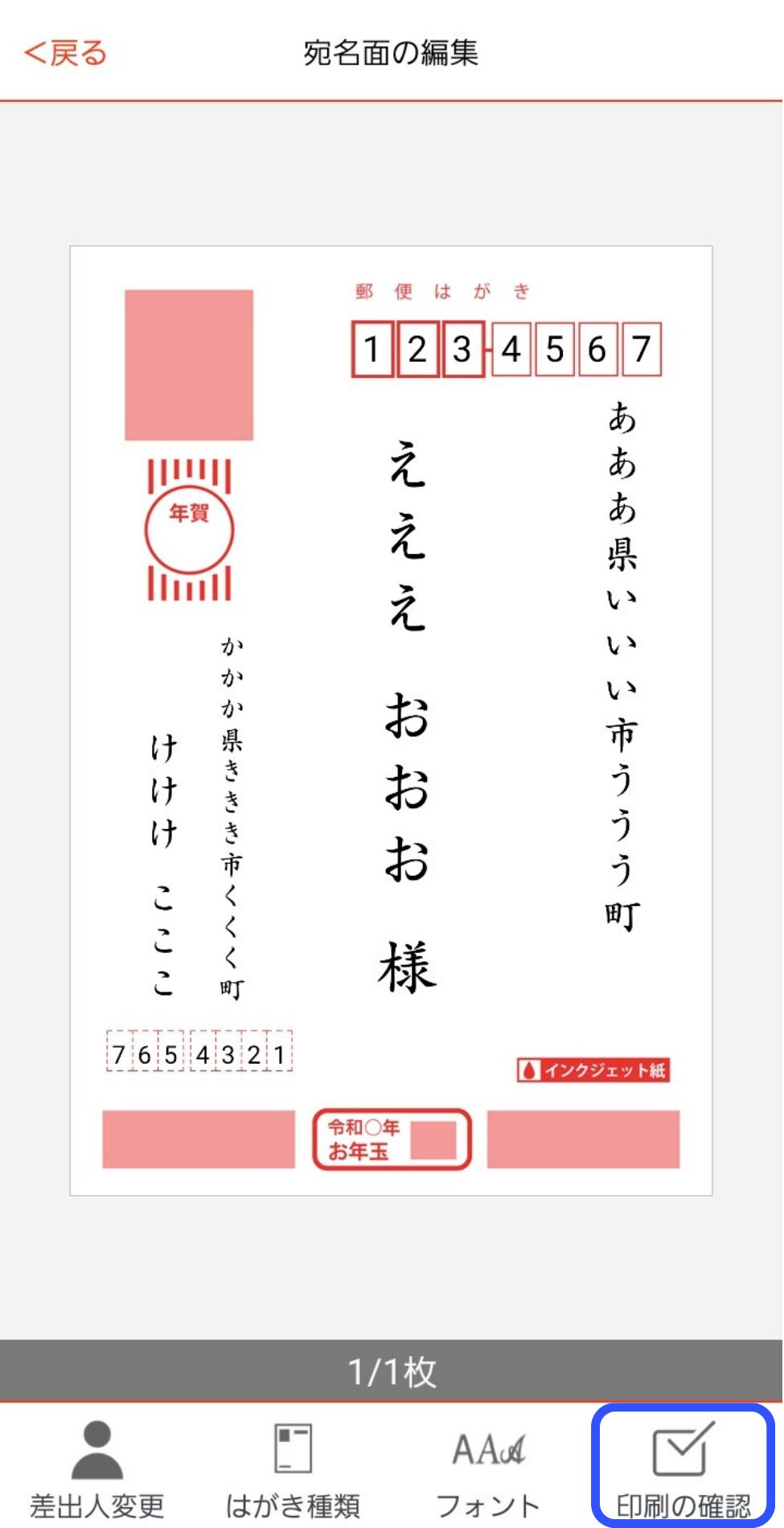
【印刷の確認】をタップします。
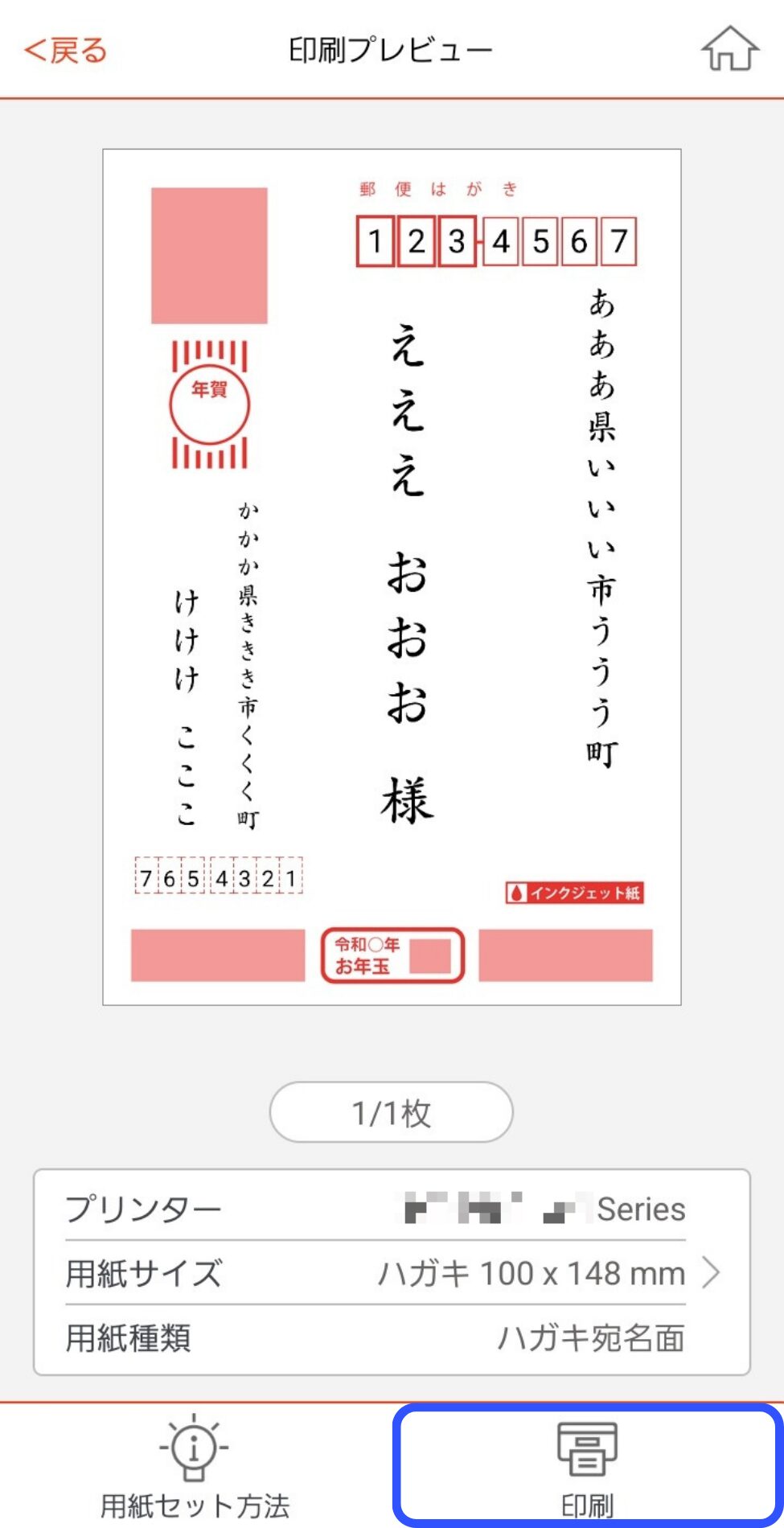
【印刷】をタップします。
⑤通信面を作成する。
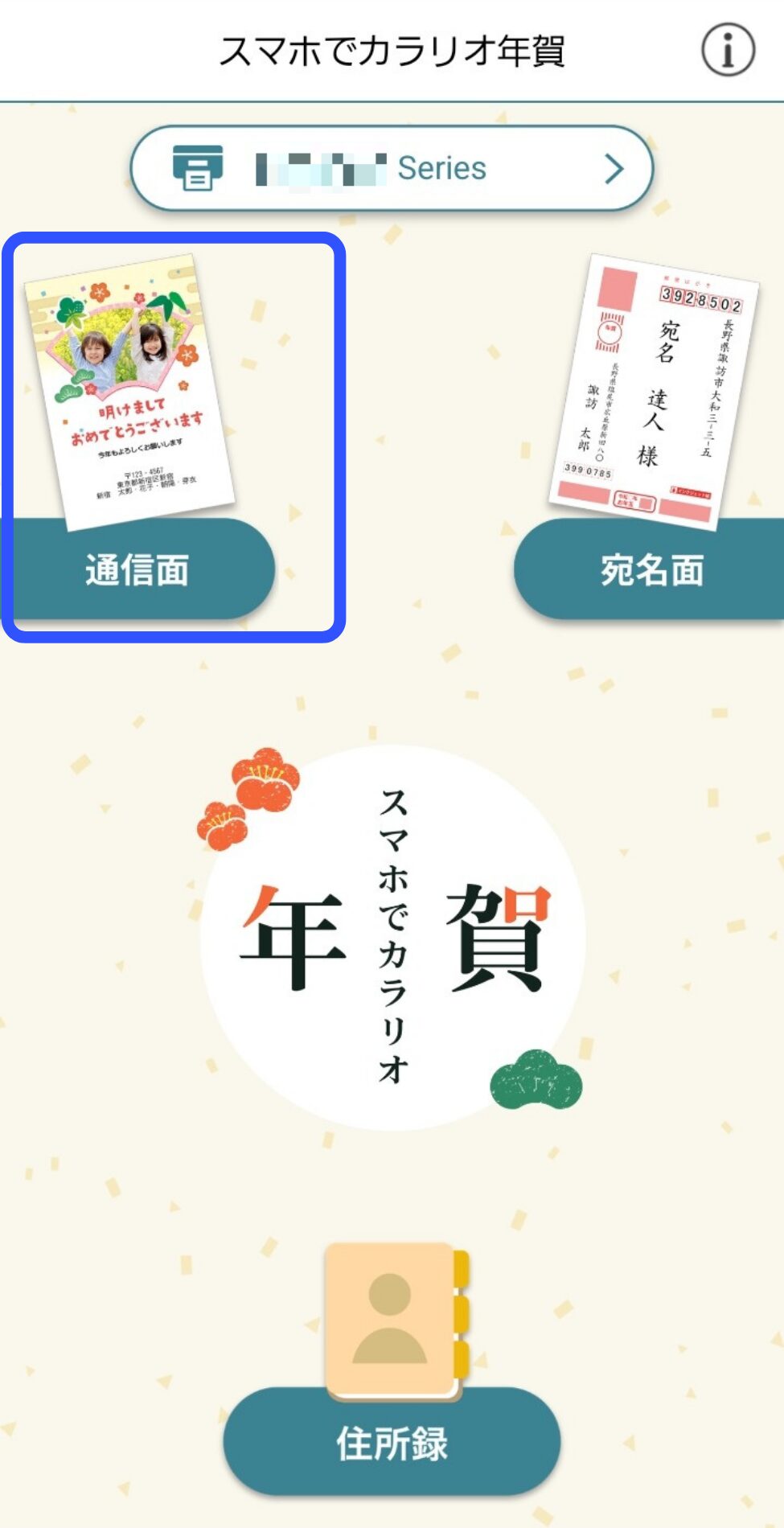
最後に通信面を作成します。
▼スマホでカラリオ年賀で、通信面を作成する方法はこちらの記事でご紹介しています!