Epson Photo+のダウンロード・インストール方法を画像付きで解説!
Epson Photo+(エプソン フォトプラス)は、写真の印刷、CDレーベルの印刷、ハガキの印刷などができるパソコン用のソフトです。
エプソンのホームページから無料でダウンロードすることができます。
この記事では、解説画像付きでEpson Photo+のダウンロード方法とインストール方法をご紹介します。
▼動画で接続設定の操作手順を見たい方はこちらをご覧ください!
Epson Photo+のダウンロード・インストール方法
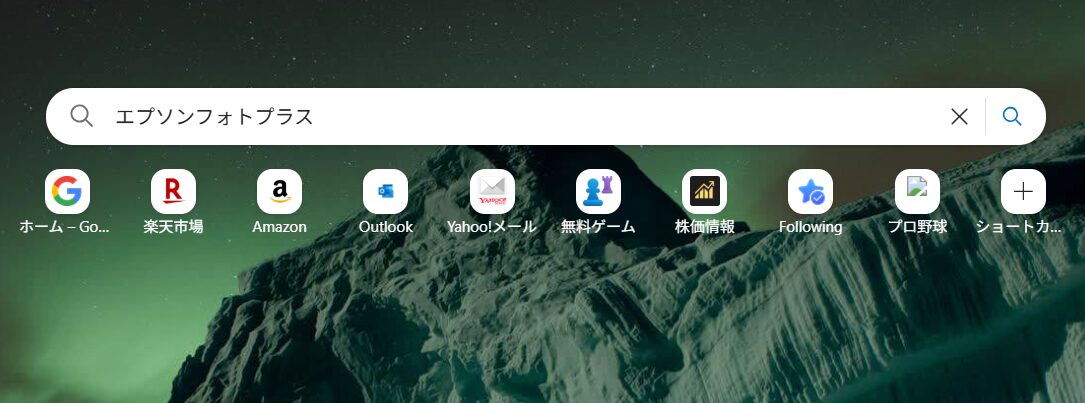
①「エプソンフォトプラス」と入力して検索します。
インターネットを開き、「エプソンフォトプラス」と入力して検索します。
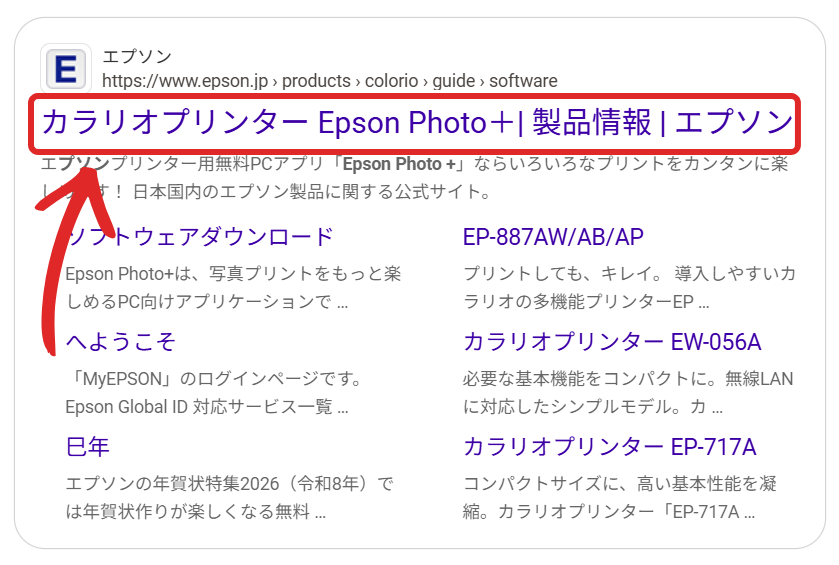
②「カラリオプリンター Epson Photo+」をクリックします。
➂ご使用の方はこちらボタンをクリックします。
パソコンのOSに合わせて、ご使用の方はこちらボタンをクリックします。

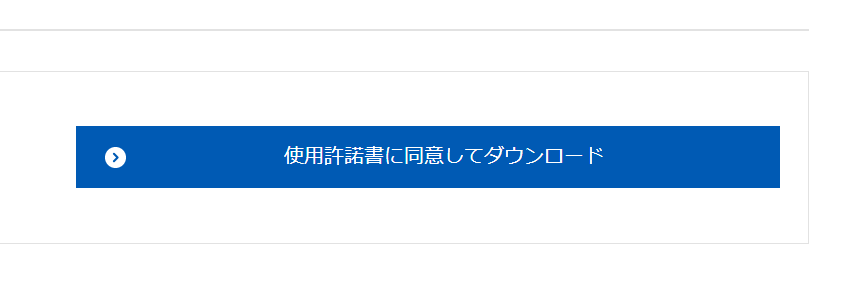
④「使用許諾契約書に同意してダウンロードをクリックします。
⑤「ファイルを開く」をクリックします。
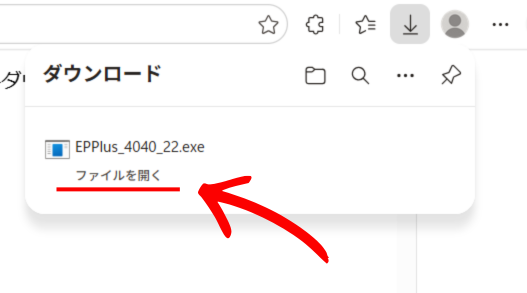
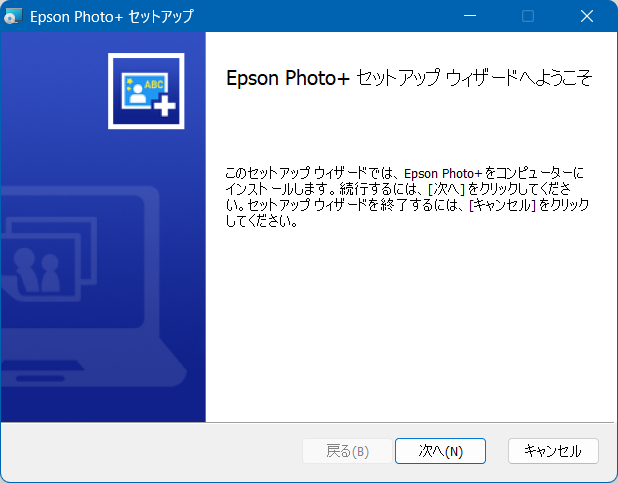
⑥あとはインストール画面をどんどん進めます。
YouTube動画ではより詳しく解説しています!
Epson Photo+のダウンロード・インストール方法の操作手順は、YouTube動画ではより詳しく解説しています。
もう少し詳しく知りたい方は、動画でも操作手順をチェックしてみてください!
【補足】EPSON Photo+のショートカットアイコンについて
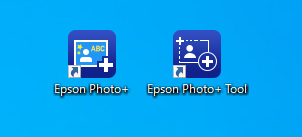
Epson Photo+のインストールが完了すると、デスクトップ画面に新たに2つショートカットアイコンが追加されます。
- Epson Photo+(エプソン フォトプラス)
- Epson Photo+ Tool(エプソン フォトプラス ツール)
Epson Photo+(エプソン フォトプラス)
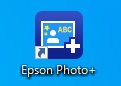
写真の印刷、CDレーベルの印刷、ハガキの印刷をしたい場合は、こちらのアイコンをダブルクリックして開きます。
Epson Photo+ Tool(エプソン フォトプラス ツール)
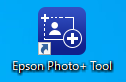
Epson Photo+ Tool(エプソン フォトプラス ツール)は、写真をEpson Photo+ Toolの画面にドラッグするだけで印刷が実行できたり、パソコン画面の好きな場所を指定して印刷することができるアプリです。
【補足②】「対象のプリンタードライバーがインストールされていません。」のメッセージが出る場合
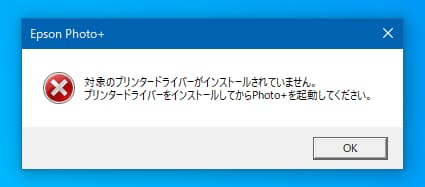
お使いのパソコンにプリンタのドライバーが入ってない場合、Epson Photo+を起動しようとしたときに「対象のプリンタードライバーがインストールされていません。プリンタードライバーをインストールしてからPhoto+を起動してください。」のメッセージ画面が出て、Epson Photo+を起動することができません。
この場合は、先にドライバーのインストールとパソコンとプリンターの接続設定を完了させましょう。
ドライバーのインストールとパソコンとプリンターの接続設定の方法については、別記事にまとめたので参考にしてみて下さい。






できた~!
たっくん様、コメントありがとうございます。
「Epson Photo+をインストールすることができた」ということでしょうかね?
私が書いた記事がお役に立てたようなので嬉しいです(^^)
アンインストールをして、ダウンロード・インストールをしたのですが、アイコンをクリックしても何も反応がありません。
どうしたらよろしいでしょうか。
BB様、コメントありがとうございます。
Epson Photo+のアイコンをダブルクリックしても反応がないということでしょうか?
Photo+のショートカットアイコンを右クリック→開くをクリックしてみてください。
それでも反応がなく、エラーメッセージも出ないようなら、起動に時間がかかっている可能性もあります。
年末年始になると、Photo+を起動する際に「アニマル年賀」という印刷サポート機能も同時に起動するので、Photo+の立ち上がりが遅くなります。
アニマル年賀は、パソコンに「MyEPSON Portal」をインストールすると機能するプログラムです。
試しに、MyEPSON Portalをアンインストールしてみてください。
私はそれでPhoto+が以前よりも早く起動するようになりました。(※全てのパソコンで改善する方法だという保証はございませんが…。)
MyEPSON Portalはエプソンの公式サイトからいつでも無料でダウンロードすることができるので、必要になったら再インストールすることができますよ。