Epson Photo+で年賀状を作成する方法を画像付きで解説!

Epson Photo+で年賀状を作成する方法を画像付きで解説します。
無料で使える干支のデザインテンプレートを選んで印刷するだけなので、初心者でも簡単に年賀状を作ることができます。
デザインは150種類以上!
和風/洋風/喪中など、様々なデザインを選ぶことができます。
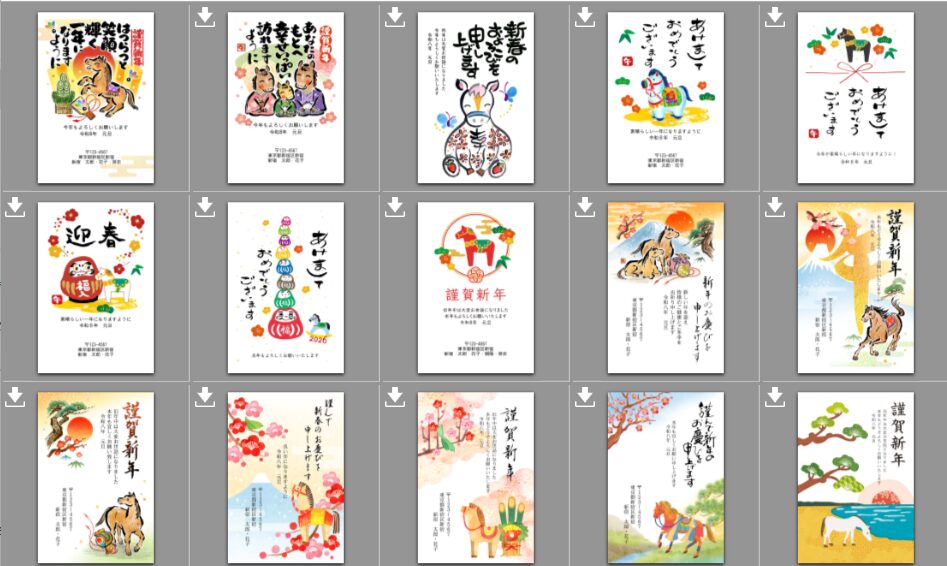
和風デザイン
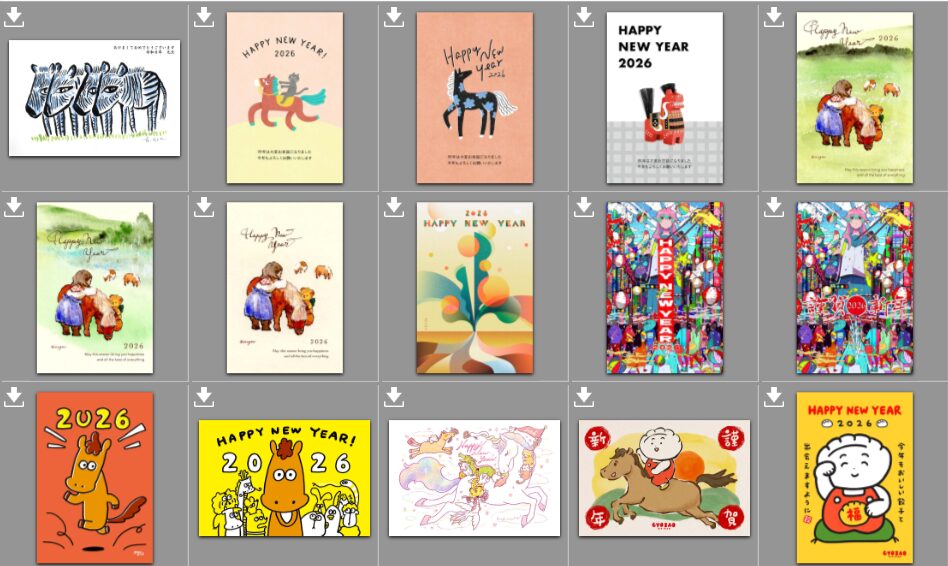
洋風デザイン
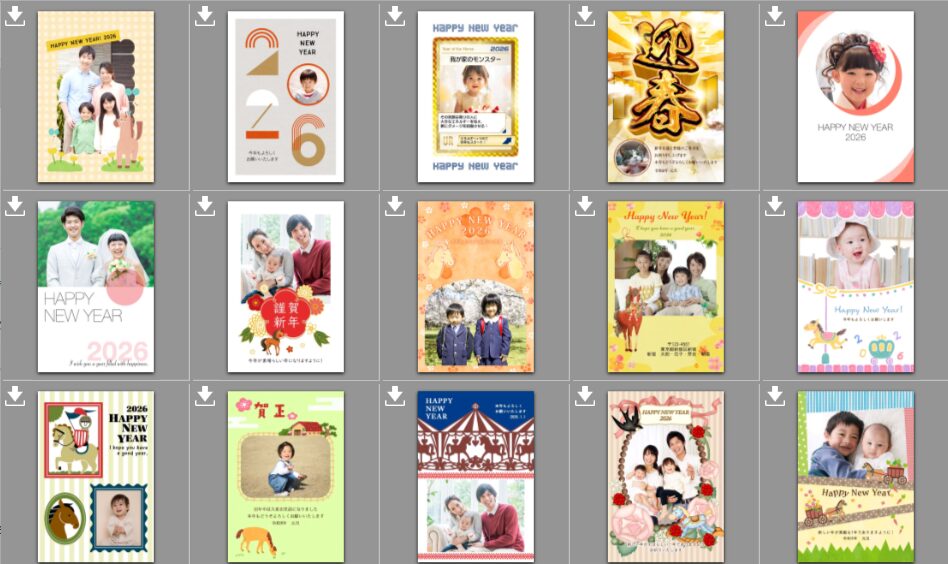
写真が挿入できるタイプのデザインもあり、オリジナルの年賀状を作ることもできますよ。
テキストを入力したり、スタンプで飾りつけることも可能です(*^^*)
写真付きデザイン
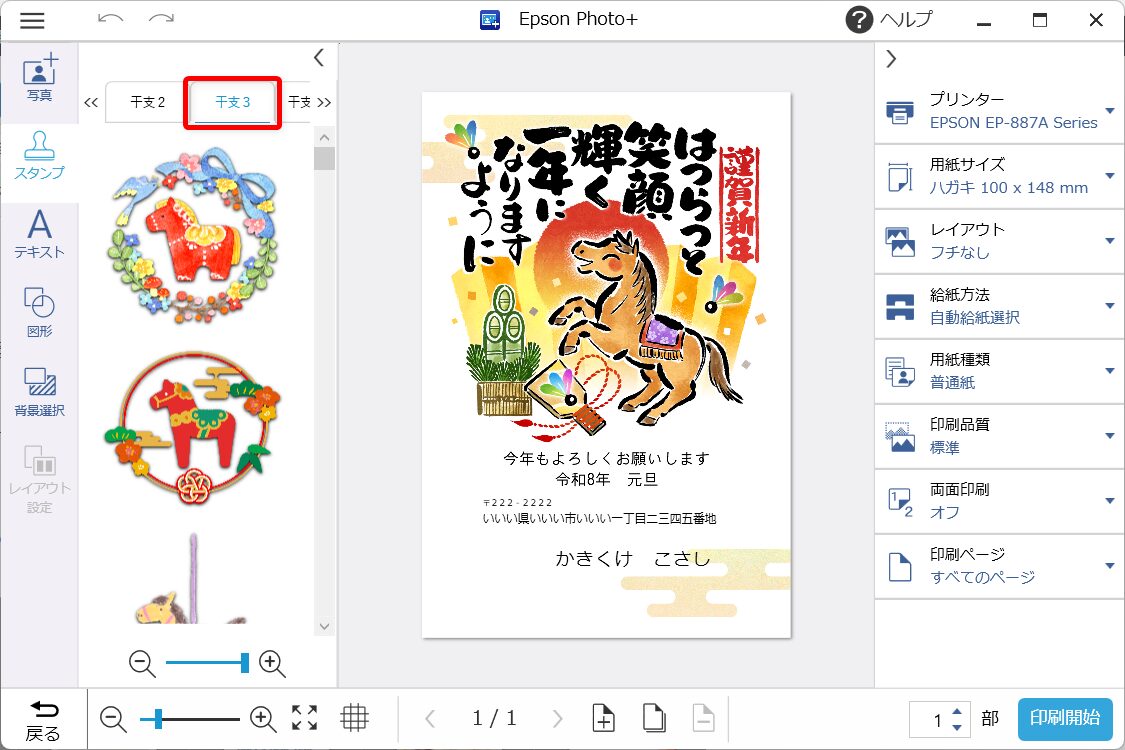
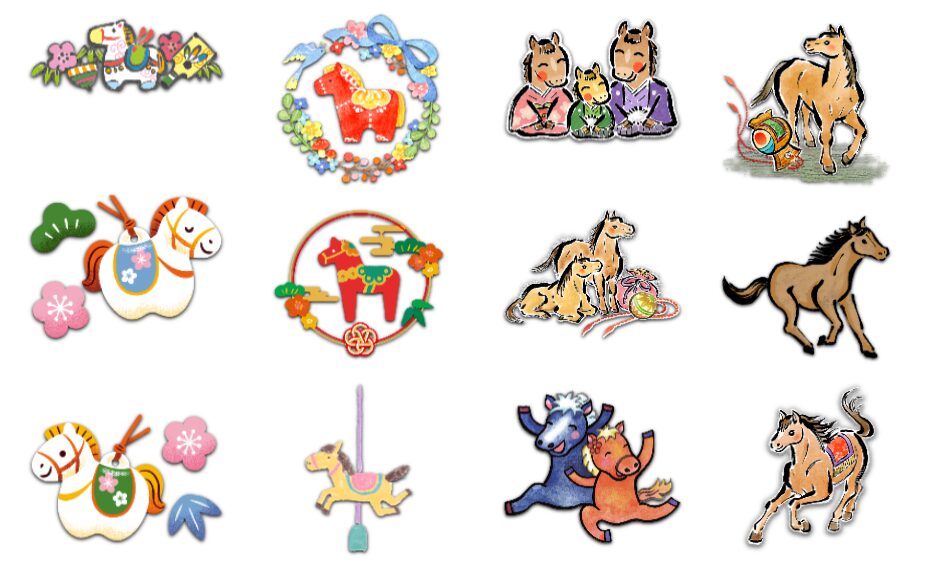
干支スタンプ
もちろんEpson Photo+は無料で使えるアプリケーションです!(^^)/♪
まだパソコンにEpson Photo+が入っていないという方は、先に別記事の『Epson Photo+のダウンロード・インストール方法を画像で解説!』をご覧ください。

Epson Photo+のダウンロード・インストール方法を画像付きで解説!Epson Photo+(エプソン フォトプラス)は、写真の印刷、CDレーベルの印刷、ハガキの印刷などができるパソコン用のソフトです。
...
▼住所録の作成方法はこちらの記事で解説しています!
【Epson Photo+】住所録を作成する手順を画像付きで解説!Epson Photo+は、ハガキの作成も出来る便利なソフトです。
無料で使えて、簡単な操作でハガキを作成することができます。
...
▼宛名面の作成方法はこちらの記事で解説しています!
【Epson Photo+】宛名面の印刷方法を画像付きで解説!エプソンの『Epson Photo+』を使って、ハガキの宛名面を印刷する方法についてまとめました。
画像付きで解説しますね。
...
Epson Photo+で年賀状を作成する方法
Epson Photo+で年賀状を作成する方法を解説します。
- Epson Photo+を起動します。
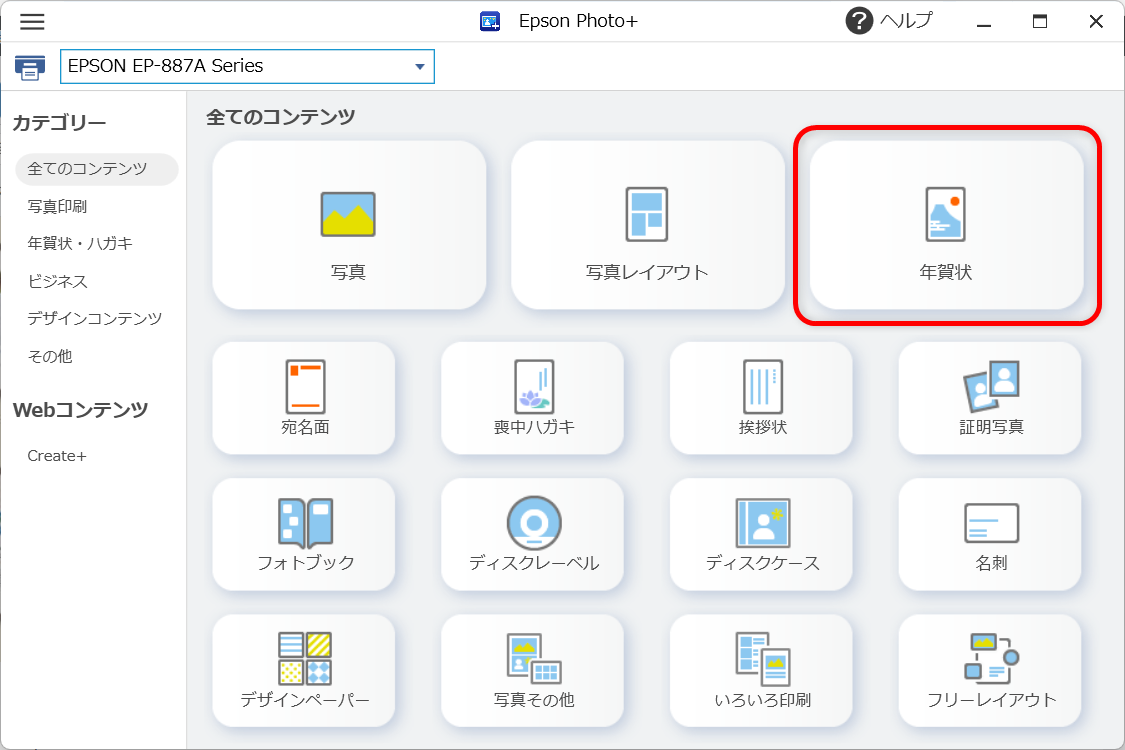
- 「年賀状」メニューを選択します。
- 好きなデザインを選択します。
- OKをクリックします。
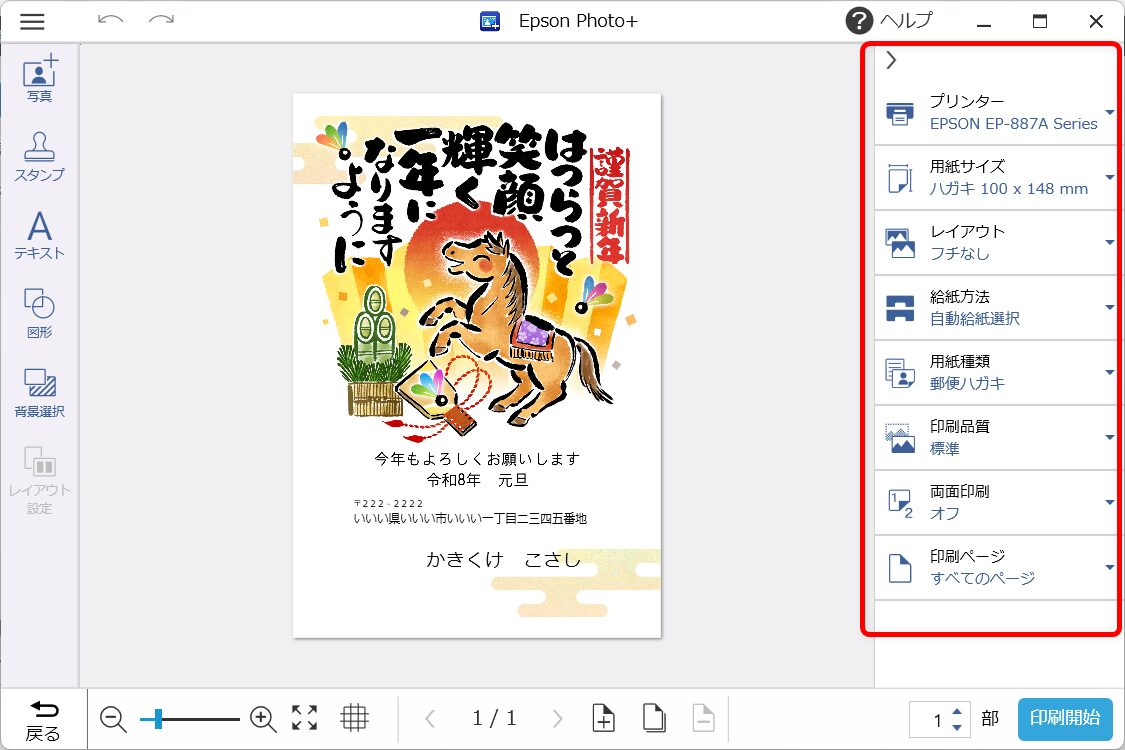
- 右側の設定一覧を確認し、必要に応じて設定を変更します。
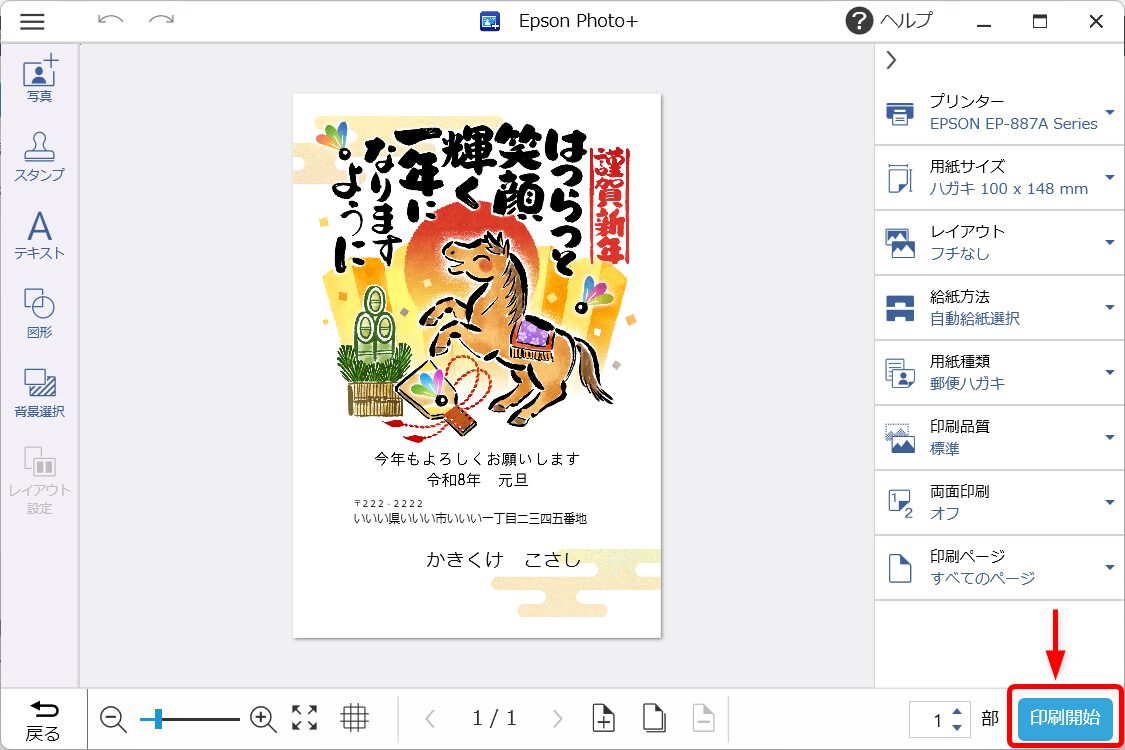
- 最後に「印刷開始」ボタンをクリックします。
①Epson Photo+を起動します。
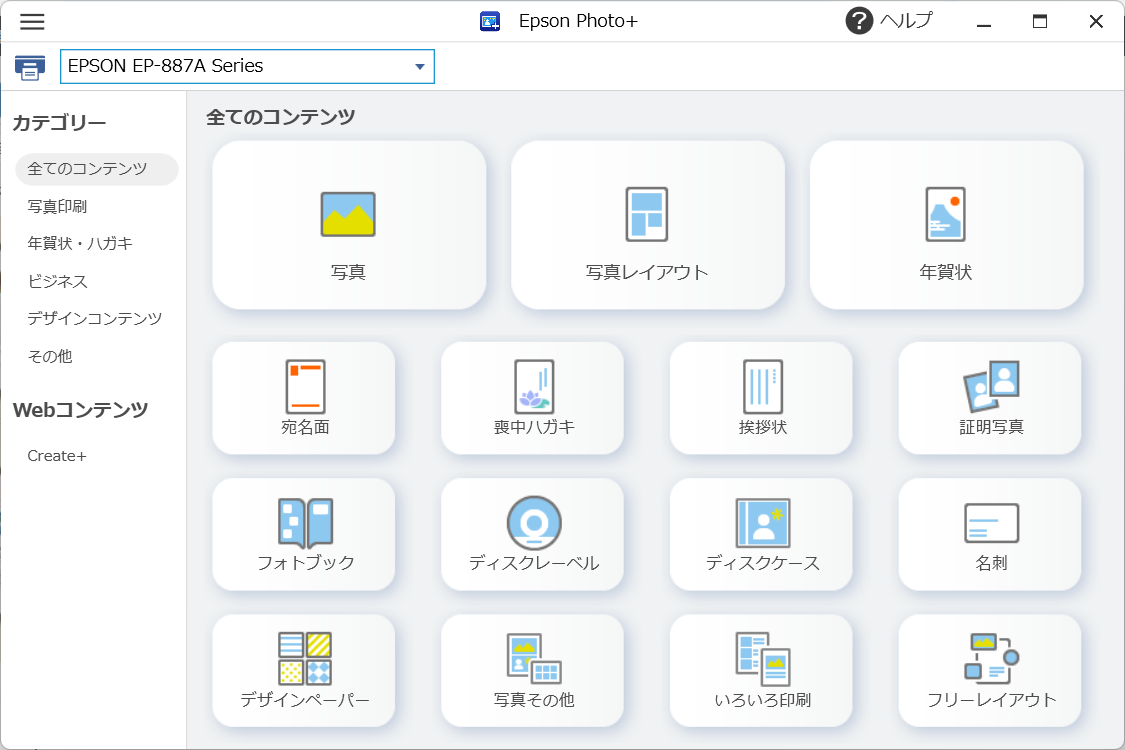
②「年賀状」メニューを選択します。
③好きなデザインを選択します。
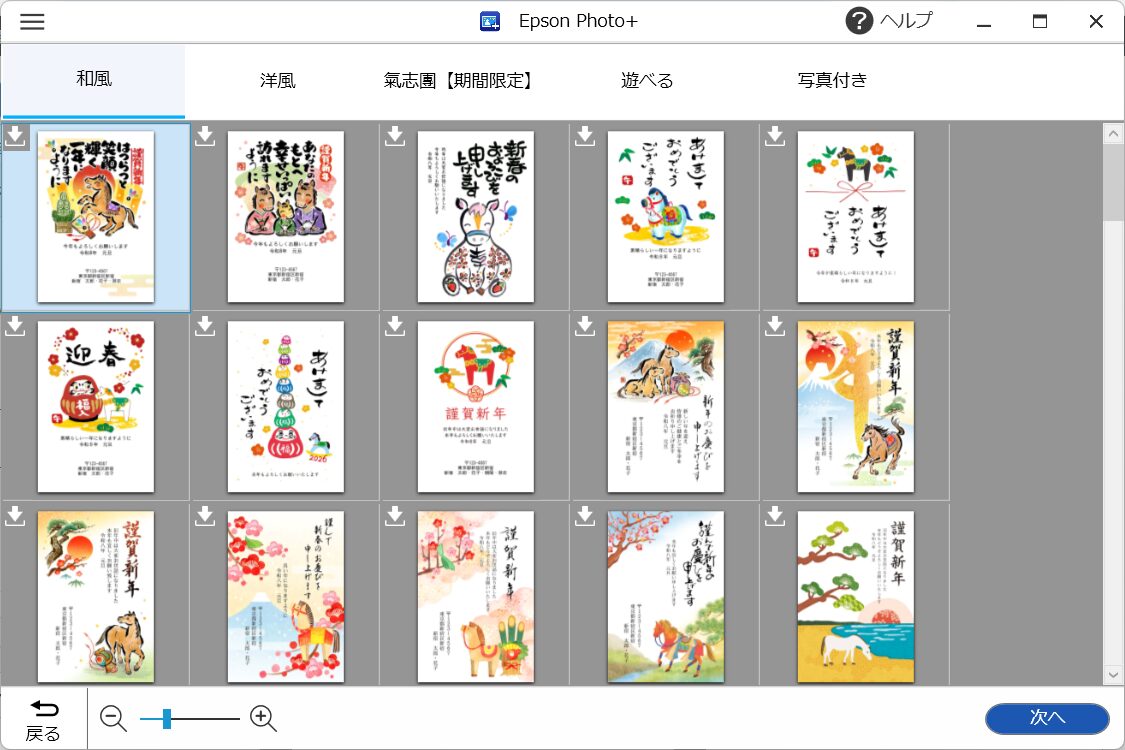
④OKをクリックします。
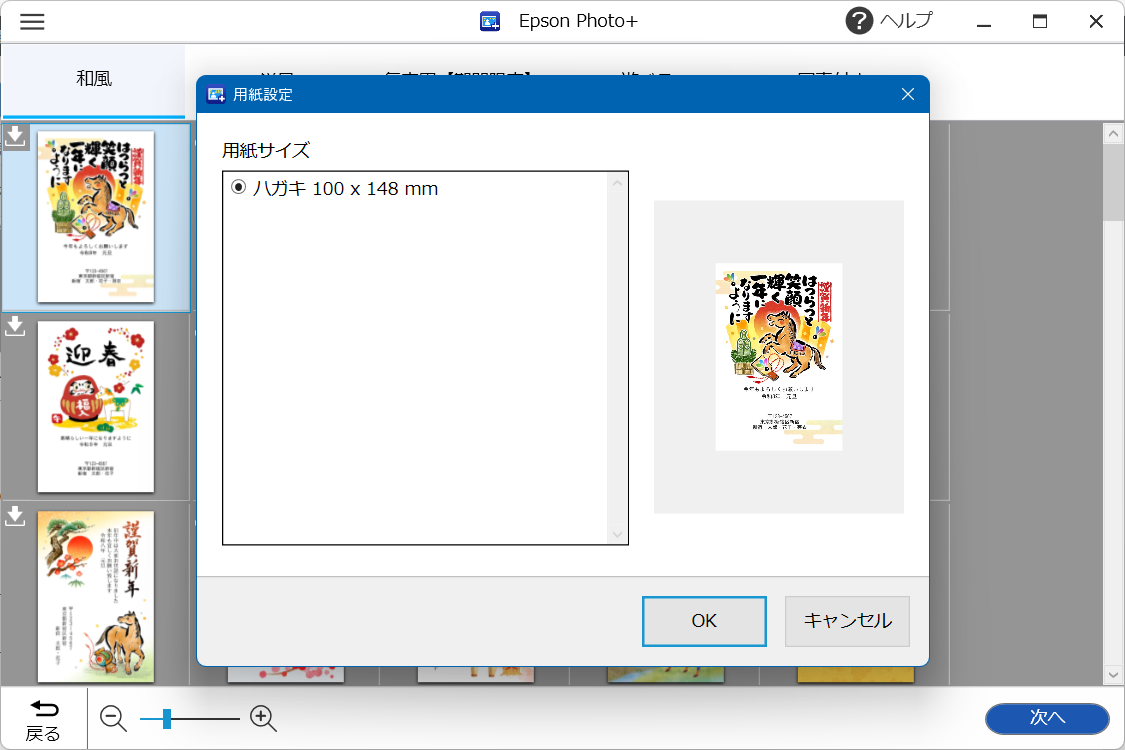
⑤右側の設定一覧を確認し、必要に応じて設定を変更します。
▼差出人の設定方法はこちらの記事で解説しています。
【Epson Photo+】ハガキの宛名面に差出人を設定する手順を画像付きで解説!Epson Photo+は、ハガキの作成も出来る便利なソフトです。
無料で使えて、簡単な操作でハガキを作成することができます。
...
⑥最後に「印刷開始」ボタンをクリックします。
【補足】Epson Photo+の干支スタンプの選び方
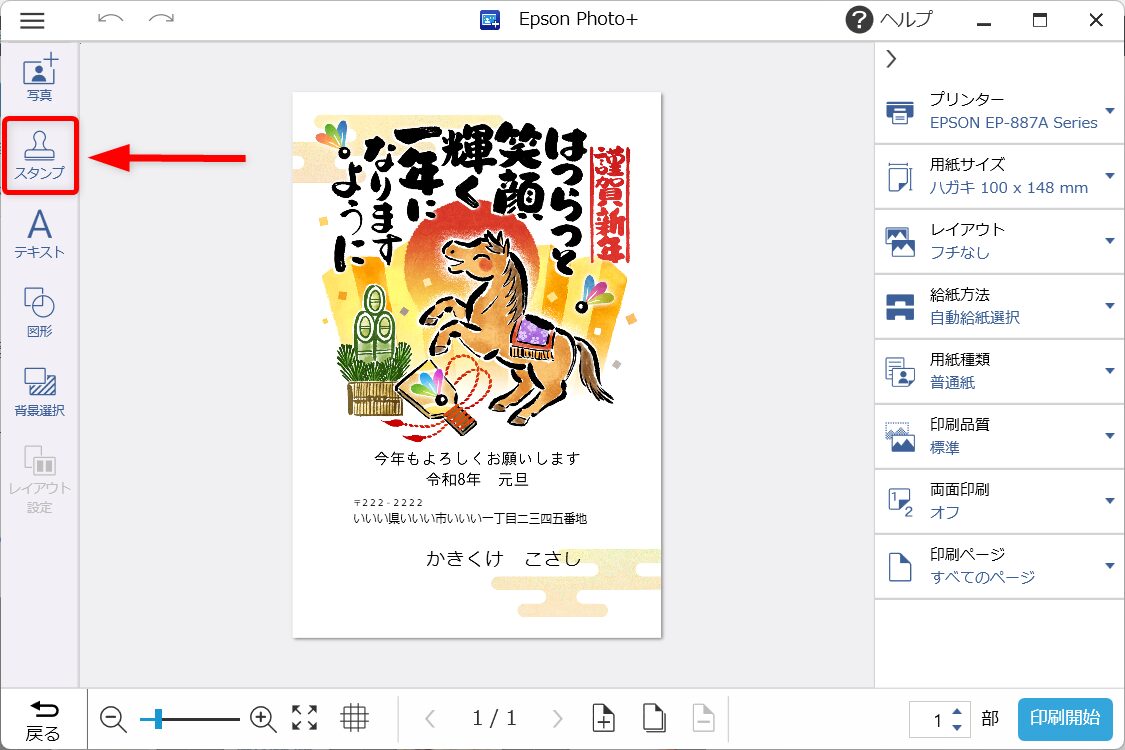
①左側の「スタンプ」をクリックします。
②>>マークを何度かクリックします。
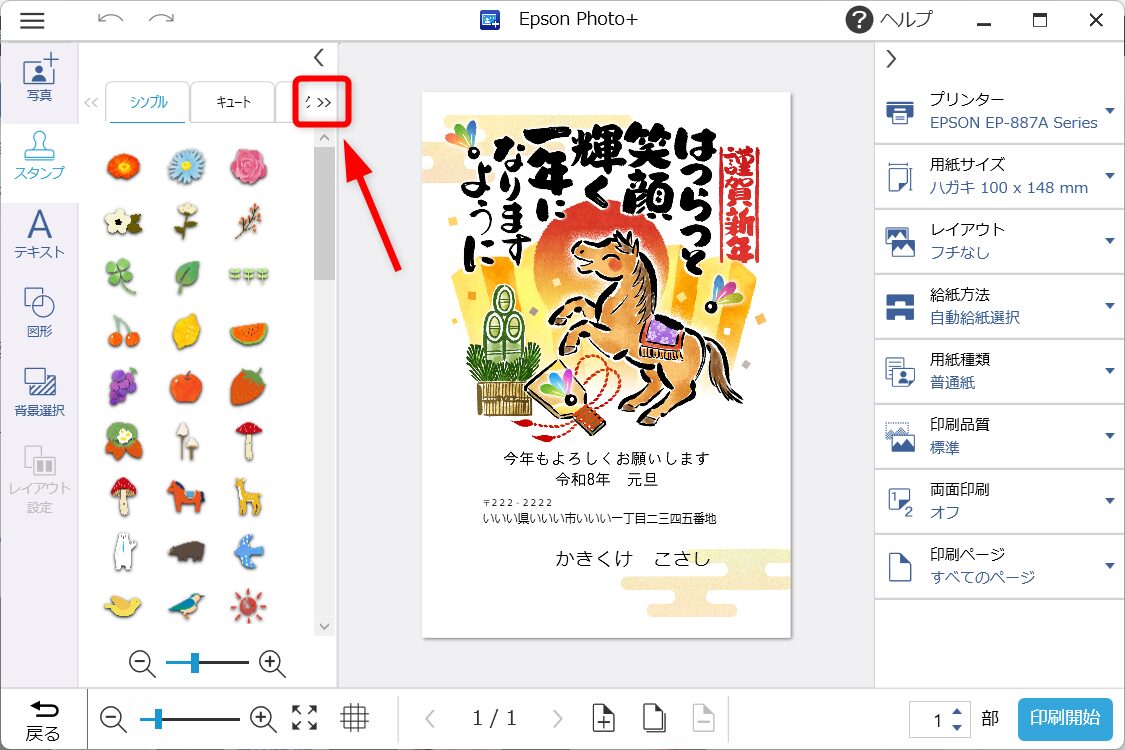
③「干支1」「干支2」「干支3」をクリックすると午年のスタンプが選べます。